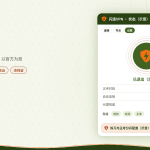
在使用闪连VPN(LightningX VPN)的过程中,许多用户最关心的问题之一是如何将VPN与主流浏览器完美集成、实现网页级精准代理控制、加强无痕浏览隐私保护以及解决浏览器指纹泄露、WebRTC泄露、Cookie追踪等网页特定安全隐患。单纯使用客户端VPN虽能保护全设备流量,但浏览器作为上网主要入口,缺乏精细化控制往往导致部分网页绕过保护或隐私风险残留。本文针对这些高频网页场景痛点,提供Chrome、Edge、Firefox等主流浏览器的闪连VPN扩展集成方法、代理规则配置、无痕模式强化以及指纹防护全套方案,帮助你构建浏览器层面的多重防护体系,显著提升日常浏览的安全性和隐私水平。
浏览器集成使用闪连VPN的必要性与核心优势
浏览器是用户接触网络最频繁的工具,承担了购物、办公、社交等核心活动。闪连VPN客户端虽提供系统级保护,但结合浏览器扩展能实现更精准的网页代理、快速切换节点以及针对性隐私设置。闪连VPN支持Chrome Web Store和Microsoft Store扩展,兼容性强,可与客户端协同工作。新加坡用户在本地浏览时可通过扩展实现“智能分流”,既享受本地高速,又在跨境访问时无缝切换VPN通道。
集成优势:
- 网页级分流:只让特定网站走VPN,减少全局负载。
- 指纹防护:结合扩展关闭WebRTC、Canvas指纹等高级追踪。
- 快速操作:浏览器内一键切换服务器,无需切换客户端。
- 无痕增强:与隐身模式结合,提供更彻底的隐私保护。
第一步:浏览器扩展安装与客户端协同基础配置
安装详细流程(以Chrome为例,其他浏览器类似):
- 打开Chrome浏览器,访问Chrome Web Store搜索“闪连VPN”或“LightningX VPN”。
- 点击“添加至Chrome”并确认权限(VPN配置、代理控制、通知)。
- 安装完成后,扩展图标出现在工具栏,点击登录与客户端同一账户。
- 在扩展设置中开启“与桌面客户端同步”选项,实现配置自动同步。
- Edge用户:直接在Microsoft Store搜索安装,Firefox用户通过扩展商店搜索兼容版本。
客户端与扩展协同设置:
- 客户端设置 > 高级 > 启用“浏览器代理集成”。
- 扩展内选择“跟随客户端状态”模式,客户端连接VPN时扩展自动激活。
- 测试验证:打开新标签页访问whatismyipaddress.com,确认显示VPN服务器IP。
此基础集成可立即提升浏览器安全性。
第二步:网页代理规则与精准分流配置
浏览器扩展让分流控制更加灵活。
规则创建详细步骤:
- 点击浏览器扩展图标 > “代理规则”或“分流设置”。
- 添加规则类型:
- 域名规则:添加.netflix.com、.bank.com等,指定走VPN或直连。
- 正则表达式规则:高级用户可使用^https?://(www\.)?example\.com精准匹配。
- 全局默认:设置“所有网页默认直连,仅指定网站走VPN”模式,节省资源。
- 优先级调整:敏感网站(如银行、邮箱)规则置顶,确保始终加密。
- 自动切换:设置“检测到敏感域名时自动连接VPN”。
- 保存并测试:访问多个网站,观察右上角扩展图标状态变化。
新加坡用户实战示例: 本地新闻、政务网站直连;国际购物、邮件、跨境办公网站强制走新加坡或香港节点,平衡速度与安全。
第三步:无痕浏览与隐私增强模式配置
无痕模式结合VPN能大幅降低追踪风险。
无痕保护设置流程:
- 浏览器设置 > 隐私与安全 > 开启“始终使用无痕模式”或创建专用无痕快捷方式。
- 在闪连扩展中启用“无痕模式自动激活VPN”。
- 关闭浏览器内置追踪功能:
- Chrome:设置 > 隐私和安全 > 第三方Cookie阻挡 + 增强跟踪保护。
- Edge:类似设置 + Microsoft跟踪阻止列表。
- Firefox:隐私设置 > 严格模式 + 指纹防护。
- 扩展内开启“自动清除Cookie”:关闭标签页时自动清理会话数据。
- 测试工具:使用browserleaks.com测试指纹唯一性,确保分数较低。
高级无痕技巧: 结合闪连Kill Switch,在无痕窗口中强制全流量加密,适合临时敏感浏览(如网银登录)。
第四步:WebRTC、Canvas与浏览器指纹防护
这些是网页隐私泄露的主要通道。
防护配置步骤:
- 闪连扩展 > “高级隐私” > 开启“WebRTC防护”(禁用WebRTC或替换IP)。
- 启用“Canvas指纹随机化”或“屏蔽Canvas提取”。
- 安装辅助扩展(如uBlock Origin + FlashGot)并与闪连配合使用。
- 指纹测试:访问amiunique.org或coveryourtracks.eff.org,目标是“部分保护”或“随机化”状态。
- 定期重置:每月清除浏览器数据(Cookies、Cache、Local Storage),重启浏览器。
新加坡用户注意:本地网站追踪较轻,但跨境购物时必须启用完整指纹防护。
第五步:Chrome/Edge/Firefox平台专项优化
Chrome深度优化:
- 使用“扩展设置”分组管理闪连扩展。
- 启用“硬件加速”但监控CPU占用。
- 安装“VPN切换快捷键”扩展辅助快速操作。
Edge优化:
- 利用Microsoft账户同步闪连扩展设置。
- 开启“效率模式”降低后台消耗。
- 与Windows系统VPN客户端联动更紧密。
Firefox优化:
- 隐私保护原生较强,重点配置闪连代理覆盖。
- 启用容器标签(Multi-Account Containers) + 闪连规则,实现不同容器不同VPN策略。
- 扩展权限精简,仅授予必要代理权限。
第六步:银行支付与敏感网页安全专项保护
敏感网页是高风险场景。
安全配置流程:
- 为银行、支付网站创建专用规则:强制最高加密节点 + Kill Switch。
- 扩展内添加“敏感网站自动无痕+VPN”触发。
- 登录前清除Cookie,登录后避免同时打开其他标签。
- 使用虚拟信用卡 + VPN组合,进一步降低风险。
- 测试:模拟支付流程,确认IP和指纹均受保护。
多因素防护:结合闪连VPN + 浏览器沙盒 + 硬件密钥,实现企业级安全。
第七步:性能与兼容性问题排查解决
常见问题及修复: 问题1:扩展与客户端不同步 解决:重新登录同一账户,关闭重启浏览器和客户端。
问题2:特定网站加载慢 解决:将该网站加入直连规则,或切换低负载节点。
问题3:指纹防护导致网站异常 解决:为该网站临时关闭指纹随机化,或使用专用浏览器配置文件。
问题4:多浏览器冲突 解决:统一主要浏览器为Chrome/Edge,辅助浏览器仅用于测试。
问题5:扩展权限被浏览器阻止 解决:检查浏览器更新,重新授予权限,重启设备。
第八步:长期浏览器VPN维护与更新策略
维护习惯:
- 每周检查扩展更新。
- 每月备份浏览器配置文件和闪连规则。
- 每季度测试指纹防护有效性。
- 关注闪连VPN浏览器扩展版本日志,及时应用隐私增强更新。
未来规划: 随着浏览器隐私技术演进(如Chrome Manifest V3),保持扩展更新可确保兼容性。新加坡用户可重点测试本地银行网站兼容表现。
第九步:完整浏览器VPN使用最佳实践总结
闪连VPN浏览器扩展与客户端结合使用,能将保护精度从设备级提升到网页级。坚持本文提供的集成、分流、隐私强化和维护方法,大多数用户反馈网页浏览隐私评分提升显著,追踪风险大幅降低。
通过浏览器集成,你已将闪连VPN的使用边界进一步扩展。结合此前速度优化、多账户管理、维护指南等内容,你将拥有全方位的VPN应用能力。实际浏览中,根据网站敏感度动态调整规则,是长期保持安全的秘诀。从安装扩展到配置指纹防护,每一步都直接守护你的数字足迹。持续优化浏览器VPN设置,闪连VPN将成为你上网时最可靠的隐私屏障,让每一次点击都安心且高效。科学集成,从浏览器开始,让网络世界更安全、更自由。