
闪连VPN需要安装网络组件、修改系统的网络设置,所以在电脑上安装时通常需要管理员权限。如果是公司或学校的电脑,应该向 IT 部门申请或者使用单位自己的方案,私人用途尽量用自己的设备;如果是自己的电脑只是当前登录的是标准用户,可以用管理员账户授权完成安装,不要尝试破解密码或者用所谓的绿色版绕过。
在办公室、学校机房或者家里的共用电脑上安装软件时,弹出一个要求输入管理员密码的窗口,是很多人都遇到过的情况。有人会到处找绕过的办法,但这样做往往带来比装不上软件更大的麻烦。这篇文章先解释为什么会被拦截,再教你判断这台电脑归谁管,然后分情况给出正确做法。文中的单位名称、账户名称和流程都是示例,各单位的设备管理规定以所在单位的制度为准,闪连VPN的安装要求和支持的系统以官网说明为准,Windows 和 macOS 的菜单名称以你实际使用的系统版本为准。
为什么安装闪连VPN需要管理员权限
普通软件安装时只是把文件放进某个目录,而 VPN 软件需要做的事情多得多。它要在系统里添加一个虚拟网卡或者网络扩展,用来接管网络流量;它要修改路由表和域名解析设置,决定哪些流量走加密通道;有些客户端还需要安装一个在后台持续运行的系统服务,保证断线以后能自动重连。
这些操作都涉及系统核心的网络配置,一旦被滥用,会影响整台电脑甚至整个局域网的安全。所以 Windows 和 macOS 都把这类操作划进了需要管理员确认的范围:Windows 会弹出用户账户控制窗口,要求输入管理员账户的密码;macOS 会要求输入管理员的用户名和密码,并在系统设置里允许网络扩展。被拦截不是闪连本身有问题,而是操作系统在正常地保护自己。
先判断电脑的归属
遇到权限拦截时,第一步不是想办法绕过,而是弄清楚这台电脑归谁管。归属不同,正确的做法完全不同。
- 看电脑上有没有单位的资产标签,开机画面或者登录界面是否显示了公司、学校的名称或者标识。
- 看登录账户是不是单位统一分配的域账户或者工作账户,平时是否需要用工号或学号来登录电脑。
- 看系统设置里有没有“由你的组织管理”之类的提示,这说明电脑处在单位的设备管理策略之下。
- 回想这台电脑是自己购买的还是单位配发的,如果是单位配发的,即使放在家里也属于单位设备。
- 如果是家里的共用电脑,确认管理员账户是谁在使用,通常是购买和设置这台电脑的那位家庭成员。
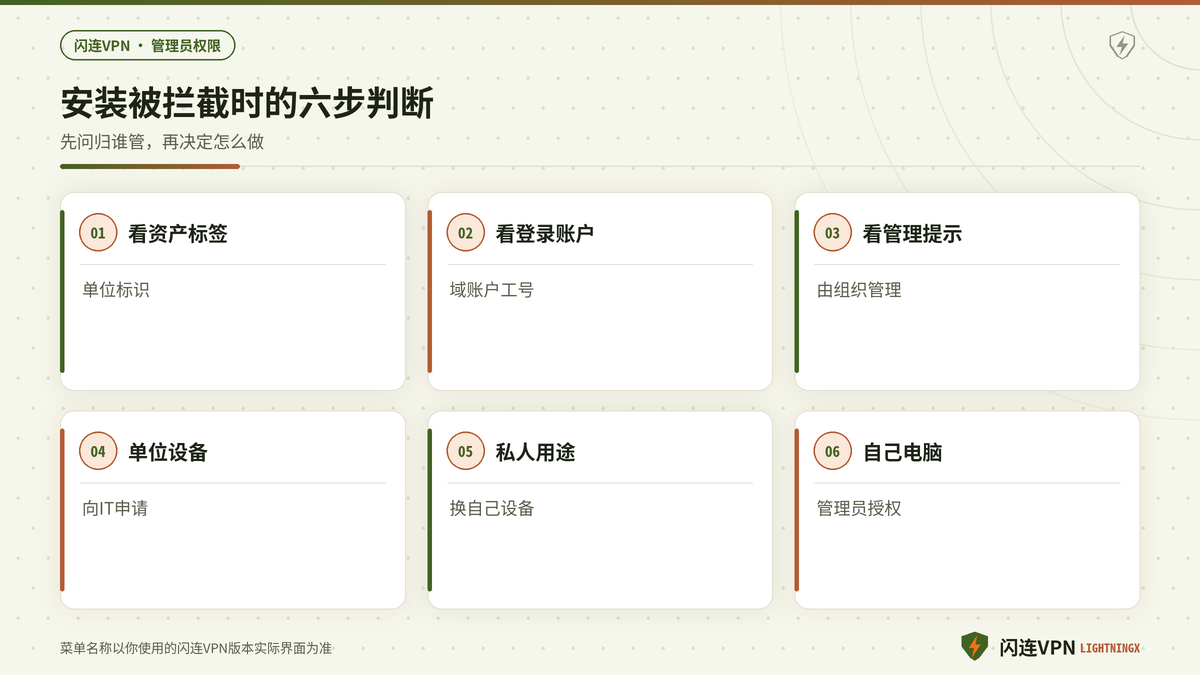
经过上面几步判断,大部分人的情况都能分得很清楚。即使一时拿不准,也可以先问问单位的同事或者 IT 部门,确认电脑的归属以后再决定下一步,不要在不确定的时候急着动手修改系统设置。经过判断,大致会落入三种情况:单位管理的电脑、自己的电脑但当前是标准用户、家里的共用电脑。下面分别说明。
公司或学校电脑的正确做法
公司和学校的电脑通常受信息技术部门的策略统一管理,员工和学生使用的是权限受限的账户,这本身就是单位安全制度的一部分。在这样的电脑上安装任何网络工具,都应当按照单位的规定来办。
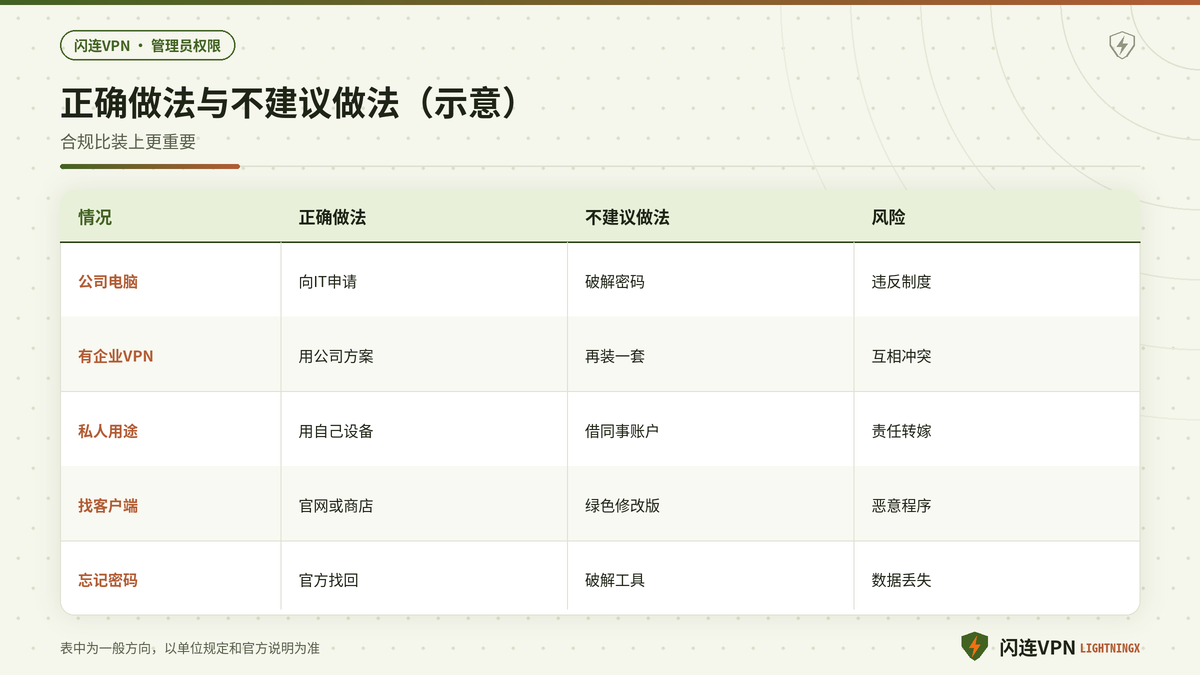
向 IT 部门提出申请,说明用途
如果你确实因为工作需要访问某些境外资料或者服务,可以通过单位规定的渠道向 IT 部门提交软件安装申请。申请时把用途说清楚,例如需要访问哪类资料、使用频率如何、涉及哪些业务,这样 IT 部门才能评估是否批准、用什么方式提供。申请被批准以后,由 IT 人员负责安装和配置,出了问题也有人负责处理。
公司已有自己的 VPN 时优先使用公司方案
很多公司本身就部署了用于远程办公或者访问内部系统的企业 VPN,这类方案经过单位审核,符合单位的安全要求。工作需要访问相关资源时,优先使用公司提供的方案,而不是自己另外安装其他 VPN。两套 VPN 同时运行还可能互相冲突,导致公司内网和外部服务都连不上。
私人用途请使用自己的设备
如果你想用闪连VPN做的是个人的事情,例如看个人订阅的视频、登录私人社交账号,那么最合适的做法是使用自己的手机或者自己的电脑,而不是单位的设备。单位电脑上的网络流量通常会被记录和审计,私人用途使用单位设备,既可能违反单位规定,也不利于保护你自己的隐私。
不建议的做法和风险
网上流传着各种绕过管理员权限的办法,看起来省事,实际上每一种都有明显的隐患。下面几类做法不建议尝试,原因也一并说明,供你在遇到拦截时冷静判断。
破解或者重置管理员密码:在单位电脑上这样做,通常违反单位的信息安全制度,严重的可能涉及违纪甚至法律责任;在别人的电脑上这样做,同样是侵犯他人的设备管理权。即使是自己的电脑,用来路不明的工具重置密码,也可能导致系统损坏或者数据丢失。
使用所谓免安装的绿色版或者修改版:VPN 客户端需要系统级的网络组件,真正免安装还能正常工作的情况很少见,网上标榜绿色版的文件往往来路不明,可能被植入了恶意程序,会窃取你的账号密码甚至整台电脑的数据。请只从闪连官网或者正规应用商店下载客户端。
借用同事的管理员账户:这样做会让同事承担本不属于他的责任,一旦出了问题,审计记录里显示的是他的账户,对双方都不好。
自己的电脑但当前是标准用户
有一种情况比较常见:电脑是你自己的,但为了安全,平时登录的是标准用户账户,管理员账户另外设置。这时安装闪连VPN只需要用管理员账户授权一下即可,完全合理合规。
Windows 上用管理员账户授权安装
- 从闪连官网下载 Windows 安装程序,保存到下载文件夹,确认文件来源可信以后再双击运行安装程序。
- 系统弹出用户账户控制窗口时,在窗口中选择你的管理员账户,输入该账户的登录密码或者开机密码。
- 授权通过后按照安装向导完成安装,过程中如果提示安装网络适配器或者驱动程序,选择允许安装。
- 安装完成以后回到标准用户账户里打开闪连客户端,登录账号并测试连接,确认可以正常连上节点。
- 如果标准用户下打开客户端时提示权限不足,可以右键选择以管理员身份运行,同样输入管理员密码。
Mac 上用管理员账户授权安装
- 从闪连官网或者正规应用商店下载 Mac 版客户端,打开安装包,按照提示把应用拖进应用程序文件夹。
- 首次打开应用时,系统如果提示需要添加网络配置或者网络扩展,点击允许并输入管理员的用户名和密码。
- 如果系统设置的隐私与安全性里出现了被阻止的系统软件提示,点击允许,再次输入管理员账户凭据确认。
- 回到闪连客户端登录账号并连接节点,在系统设置的网络页面里可以看到闪连添加的网络配置项目。
- 以后在标准用户下使用时,一般不需要再次授权,除非客户端升级时需要重新安装网络组件。
手机上的替代方案
如果确实没有可以安装的电脑,手机往往是更简单的选择。手机上安装闪连VPN不需要管理员密码,从正规应用商店下载安装后,首次连接时系统会弹出是否允许添加 VPN 配置的提示,点击允许即可。
需要用电脑处理的私人事务,也可以考虑在自己的手机上开热点,让自己的笔记本连接这个热点,再在笔记本上使用闪连。但请注意,把单位电脑连到私人热点上绕过单位网络,同样可能违反单位规定,私人设备做私人事情才是最稳妥的原则。
常见问题
公司电脑上装了闪连,会被 IT 部门发现吗?
单位管理的电脑通常装有设备管理和安全审计软件,网络流量和软件安装记录都可能被记录。与其担心会不会被发现,不如从一开始就按照规定申请,或者干脆使用自己的设备,这样既不违反制度,也不必有心理负担。
学校机房的电脑重启后会还原,装了也没用怎么办?
很多学校机房安装了还原系统,重启以后所有改动都会被清除,这本身就说明机房电脑不适合安装个人软件。确有学习需要访问某些资料时,可以咨询老师或者学校的网络中心,了解学校是否提供合规的访问方式。
自己的电脑忘记了管理员密码怎么办?
如果是微软账户登录的 Windows 电脑,可以通过微软账户的官方找回流程重置密码;Mac 可以通过 Apple 账户或者恢复模式按照官方说明重置。请使用系统官方提供的方法,不要使用来路不明的破解工具,以免损坏系统或丢失数据。
家里的共用电脑可以装吗?
家里的共用电脑可以和管理员账户的使用者商量,由他输入密码授权安装。安装之后最好告诉其他家庭成员这台电脑装了 VPN,以免他们在不知情的情况下遇到网页语言变化、地区显示不同等现象。
小结
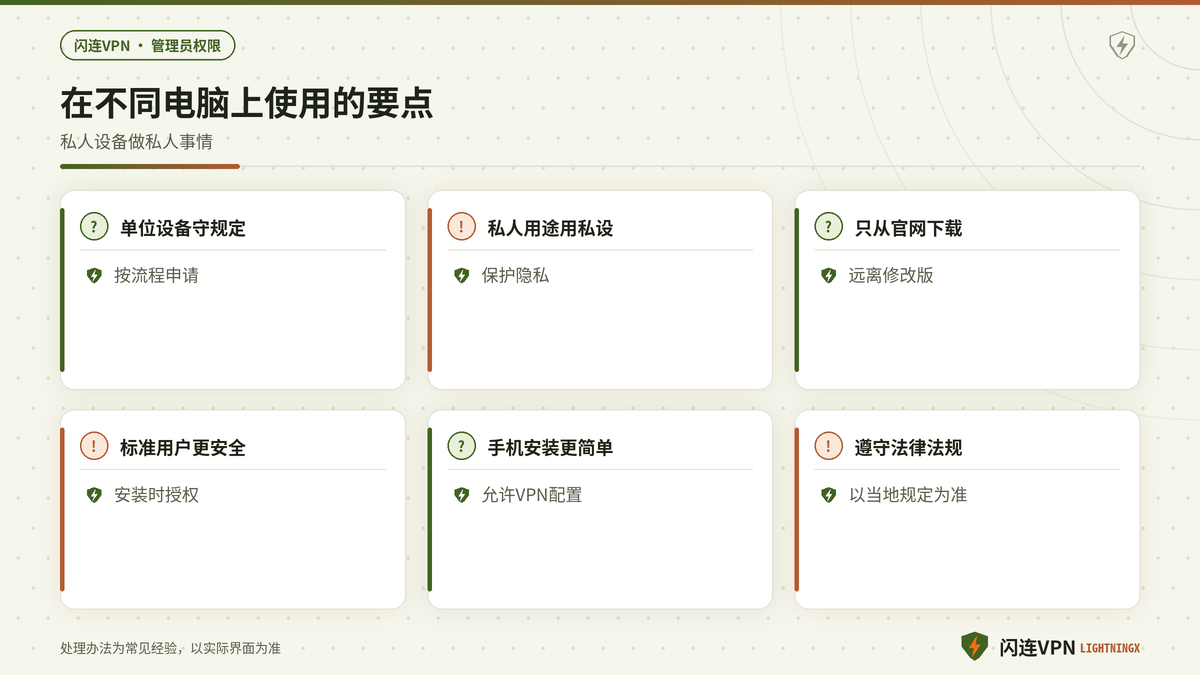
安装闪连VPN需要管理员权限,是因为它要修改系统的网络配置,这是操作系统正常的保护机制。遇到拦截时先判断电脑归属:单位的电脑向 IT 申请或者使用单位方案,私人用途换用自己的设备;自己的电脑用管理员账户授权就能装好。无论哪种情况,都不要破解密码或使用来路不明的绿色版,并遵守单位制度和当地法律法规。