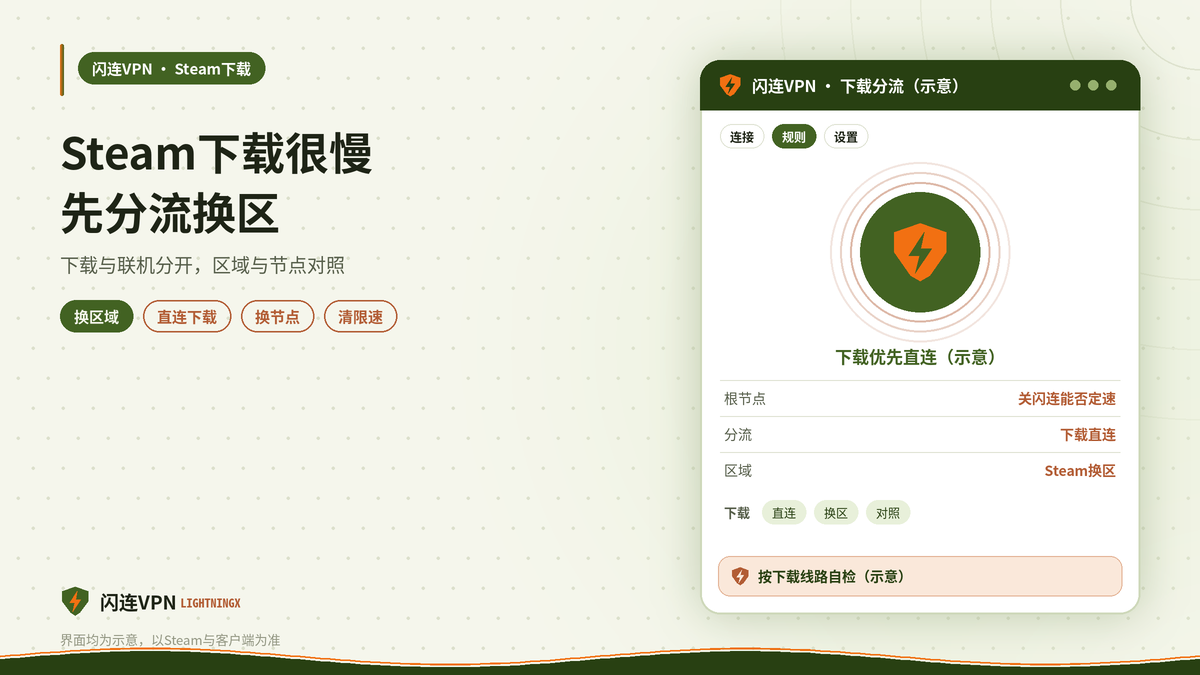
开着闪连VPN下载Steam游戏或更新时,速度很慢或反复失败,先按“下载线路与联机加速分开”的思路处理:商店浏览、创意工坊访问与大文件下载对节点的需求并不相同,把整条路径都塞进同一隧道,容易撞上过载节点或绕远路径。正确顺序是先换Steam下载区域做对照,再在闪连里换更适合大流量的节点,必要时用规则让商店与社区走隧道、下载尽量直连,同时排除本机限速、磁盘与后台更新干扰。名称与菜单以Steam客户端和闪连当前说明为准。
下载卡住、进度条反复清零、速率长期只有几十KB,常见不是账号坏了,而是下载区域、节点负载与本机磁盘三者叠在一起。先做“只改一个变量”的对照,把结果写下来,后面才不会同时改区域又换节点又清缓存,最后不知道哪一步真正生效。
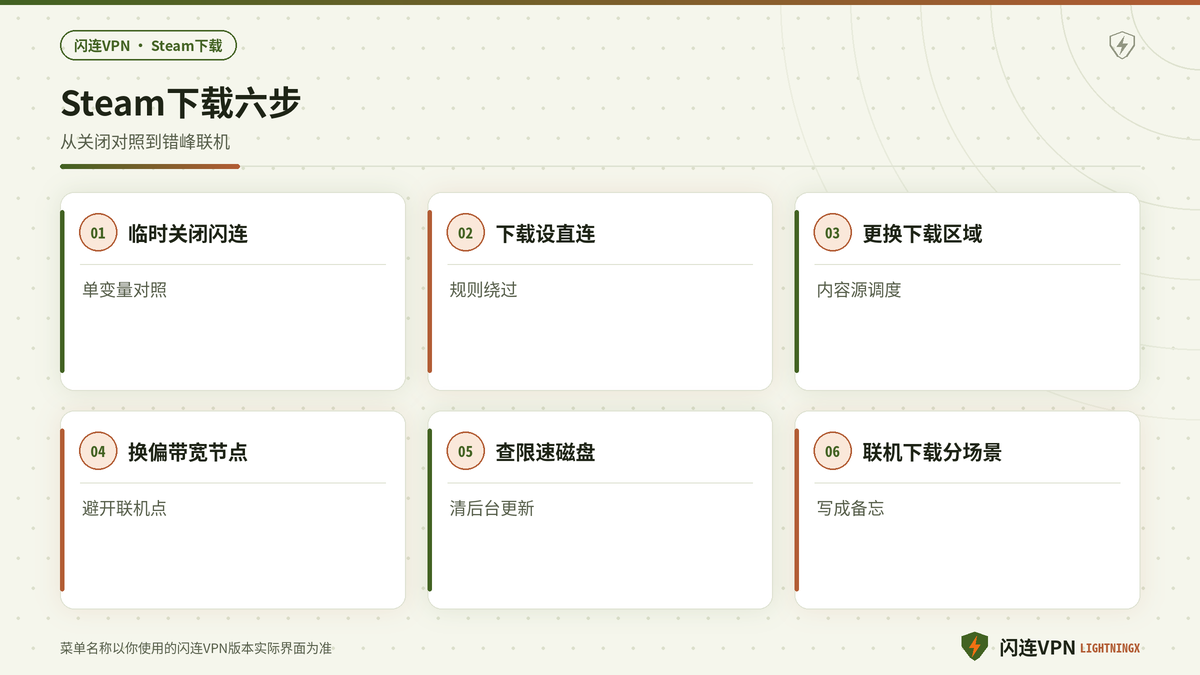
- 先临时关闭闪连,只改变这一变量,在Steam里启动同一个游戏本体或更新包下载,记录速率是否立刻抬升以及是否仍反复失败。
- 若关闪连后明显好转,进入分流分支:优先为Steam下载相关流量配置直连或规则绕过,商店与社区仍可按需走隧道,具体以当前版本为准。
- 若关闪连后依然很慢,进入Steam侧分支:依次更换下载区域、暂停其他库更新、检查磁盘剩余空间与本机限速,再评估是否需要换节点。
- 需要加速联机或访问社区时,另选低延迟节点单独测试,不要默认把“联机好用的节点”直接当成“下载最快的节点”。
- 每次只改区域或只改节点之一,保存后重试同一内容,对比十分钟内的平均速率与失败次数,避免结论混杂。
- 全程以Steam客户端与闪连当前说明为准,遵守当地法规与平台使用条款,不绕过地区限制去获取未授权内容。
根因课:下载加速与联机加速不是同一条需求
联机对延迟敏感,下载对带宽与稳定性敏感。闪连连接到某个节点后,游戏匹配可能立刻变顺,但同一节点若处于晚高峰或对大文件链路不佳,Steam下载反而会抖动、重试甚至失败。把“联机能玩”直接等同于“下载该快”,是排查时最容易踩的坑。
Steam自身还有下载区域与内容服务器调度。你在客户端里选的区域,会引导客户端去拉不同的内容源;开着闪连时,出口地理位置与区域选择叠加,可能出现“看起来连着海外节点,实际下载区仍指向拥挤线路”的错位。先分清是客户端调度问题还是隧道问题,步骤才会收敛。
- 对照实验只改闪连开关或只改下载区域,不要同时清下载缓存、换磁盘、改限速,否则无法判断真正生效的是哪一步。
- 分别记录仅商店页面打开、仅创意工坊浏览、仅大文件下载三项结果,三项里哪一项先坏,决定你走社区加速分支还是下载直连分支。
- 记下当前闪连节点大致方向、Steam所选下载区域、是否开启自动更新其他游戏,后续复核时会用到这些线索。
先换Steam下载区域,再判断要不要动闪连
在Steam设置里找到下载相关选项,更换一个下载区域后立即重试同一内容。若换区后速率显著改善,说明瓶颈更多在内容源调度,而不一定是闪连本身。此时可以保留闪连用于商店与社区,但让下载走更合适的区域或直连策略。选项名称以Steam当前界面为准。
换区后仍慢,再回到闪连侧:换一个负载更低、带宽更充裕的节点,避开你刚刚用于低延迟联机的那一个。大文件传输更怕丢包与限速,宁可选“延迟稍高但吞吐稳定”的节点,也不要死守一个延迟最低却经常重传的节点。
- 更换下载区域后,清空当前失败任务的重试队列再重新开始,避免旧连接残留导致误判新区域无效。
- 同一区域内连续两次失败,再换下一区域;不要在一分钟内连跳多个区域,否则客户端调度来不及稳定。
- 把“今晚下载有效的区域加节点组合”写成一句备忘,周末再下大型更新时可直接复用,减少反复试错。
规则分流:商店社区走隧道,下载尽量直连
若闪连提供分应用或域名规则,可尝试仅让Steam商店、社区、好友相关流量走隧道,而把大文件下载相关进程或网段设为直连。这样既能保留登录与社区访问体验,又减少下载被过载节点拖垮的概率。能否精确拆分取决于当前客户端能力,以实际界面为准;拆不了就退回“下载时段短时关闭闪连”的折中。
分流后务必回归测试:开着闪连打开商店与创意工坊,同时开一个下载任务看十分钟曲线。商店能开但下载仍失败,说明直连规则未覆盖到下载通道;下载变快但社区打不开,说明社区仍需隧道。一次只改一组规则,避免互相覆盖。
排除限速、磁盘与后台更新,别把本机问题算给VPN
Steam客户端可以限制下载速率,磁盘空间不足或机械硬盘卡在高碎片写入时,也会表现为“网速表有流量但进度不动”。后台同时更新多个库、云同步截图与创意工坊订阅,会把带宽切碎。这些与闪连无关,却经常在开着VPN时一起被抱怨成“VPN太慢”。
排查顺序建议是:先看客户端是否开启限速,再看磁盘剩余与健康,再暂停其他自动更新,最后才换节点或改分流。把本机变量清干净,闪连侧的对比才有意义。
- 在Steam下载设置中确认未开启过低的速率上限,并暂时只保留一个正在进行的下载任务,观察十分钟平均速度。
- 检查安装盘剩余空间是否充足,机械硬盘可优先改到固态盘目录再测,排除写入瓶颈伪装成网络失败。
- 暂停其他游戏的自动更新与大创意工坊订阅同步,避免后台任务与当前下载抢带宽导致反复重试。
节点与联机场景分开选,高峰期错峰再试
晚间高峰时,热门节点对大文件更不友好。若联机必须开着闪连,可把大型下载放到非高峰,或临时切到更偏带宽型的节点完成安装后再切回低延迟节点打联机。不要在同一节点上同时开直播推流、网盘上传和Steam更新,带宽会被撕成三份。
多次失败后,也可换网络环境对照:家庭宽带与手机热点轮流试一次。若仅某一网络下失败,优先查运营商高峰与本地路由,而不是继续狂换闪连节点。名称与连接状态以客户端显示为准。
- 为“下载专用”与“联机专用”各记一个可用节点方向,切换场景时对号入座,减少临时乱点服务器列表。
- 下载任务启动后先观察前三分钟是否建立稳定连接,若反复在认证或校验阶段失败,优先换节点而非反复暂停继续。
- 同一内容在直连与开闪连两种状态下各测一段,把平均速率写进备忘,下次异常直接对比而不是凭感觉。
以Steam与闪连说明为准,并遵守使用边界
使用闪连VPN请遵守当地法律法规与产品条款。Steam的下载区域、库更新与账号安全设置以客户端当前说明为准;闪连的节点、分应用与规则名称以当前版本为准。不要为了提速去传播破解补丁或未授权镜像,也不要在公用网络上对Steam账号做高风险操作。不确定的开关以实际界面文案为准。
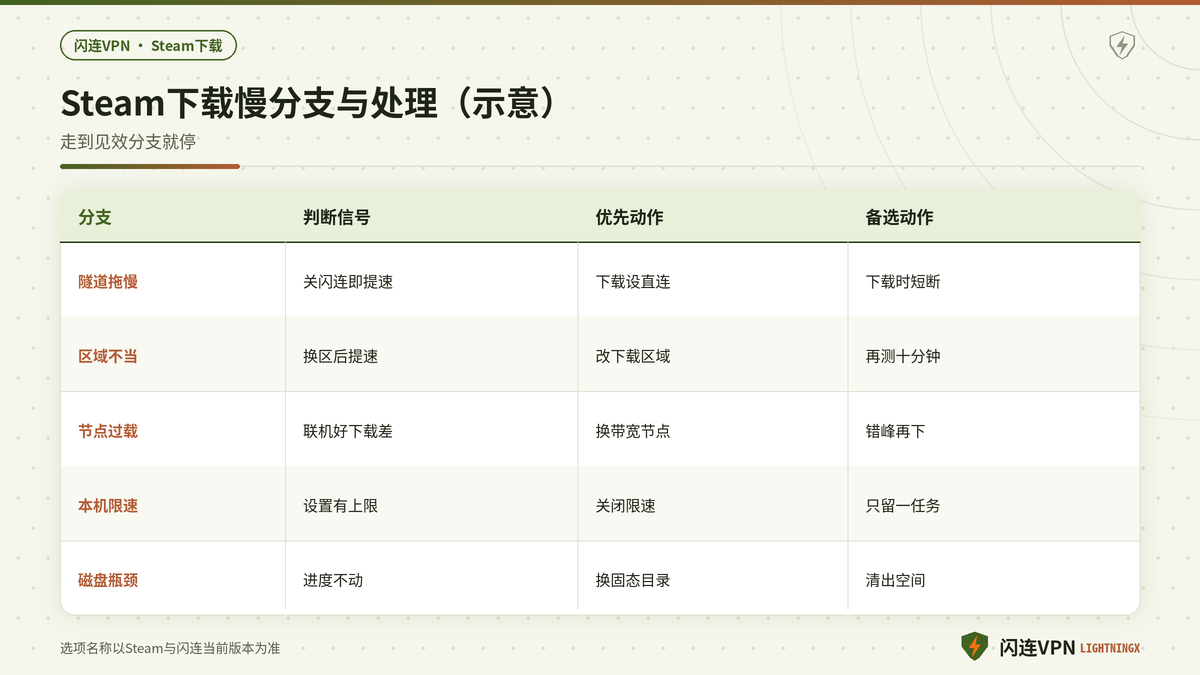
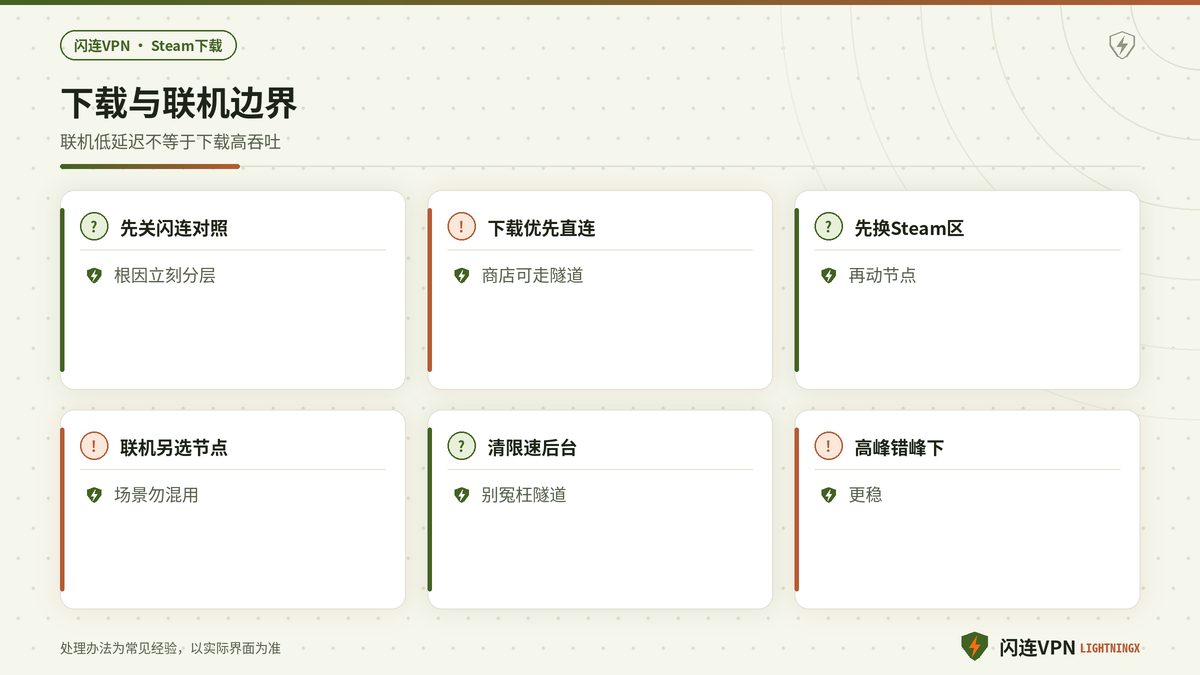
决策卡片可以这样贴:先关闪连对照下载;能恢复则下载直连或关隧道下载;再换Steam下载区域;再换偏带宽节点;清限速磁盘后台;联机与下载分节点;最后合规。每次下载很慢或反复失败,从根节点往下走,走到见效分支就停。
开着闪连并不必然让Steam下载瘫痪,真正常见的是联机节点被误用于大文件、下载区域与出口错位,再叠加本机限速与多任务抢带宽。把下载因素、隧道因素与本机因素拆开,失败往往能解释清楚。日常可以在“社区走隧道、大更新直连或错峰”的策略下与闪连共存。
若同一账号在台式机上下得动、笔记本上下不动,优先对比两台是否都给Steam配置了相同分流、是否选了同一下载区域、磁盘是否一个固态一个机械。差异多半在本机策略,而不在账号本身。统一规则后,抱怨会明显下降。
长期把“下载先换区、联机另选节点、大文件尽量直连”写成习惯,比每次重装Steam更有效。客户端升级后若突然又变慢,仍先跑关闪连根节点。内容源侧拥堵偶发存在,若直连与关闪连都不行,再查Steam服务状态与磁盘,而不是把所有锅甩给隧道。
家里上行被网盘同步占满时,Steam校验与补丁下载也会抖,闪连只是放大卡顿。大更新前暂停非必要上传,是带宽管理问题,分流不能凭空创造吞吐。把大下载与其他上传错开,体验会稳定很多。
当你需要一边开闪连处理海外社区、一边稳定拉大型游戏更新,最稳的组合通常是商店社区走隧道、下载直连或错峰换带宽节点,并在开始下载后五分钟内确认速率曲线可用。出海通道与下载通道分开,冲突才会下降。把组合写成下载清单,比临时翻设置更快。
免费周末或大作发售日,内容源与节点都会更挤,备忘里可以注明“发售日先直连下完再开隧道打联机”。经验沉淀两周后,“一开VPN就下不动”的次数会下降。把闪连与Steam下载策略当成娱乐网络的一环来管理,而不是出问题才关闭的总闸。
收束:把有效的下载组合写进备忘
收束口诀:根上先关闪连对照;冲突则下载直连或短断;再换Steam下载区域;再选偏带宽节点;清限速磁盘后台;联机下载分场景;全程按说明与合规。用一句话记录“今天是换区生效”或“今天是下载直连生效”,下次异常直接跳转。
若你客厅宽带与宿舍另一套网络并存,可为两套环境各留一条备忘,例如哪套适合直连下载、哪套必须开闪连才能进商店。场景化备忘能减少开赛前才发现更新失败的慌乱。按诊断树执行,Steam下载从“开了VPN就玄学很慢”变成可复核的步骤问题。