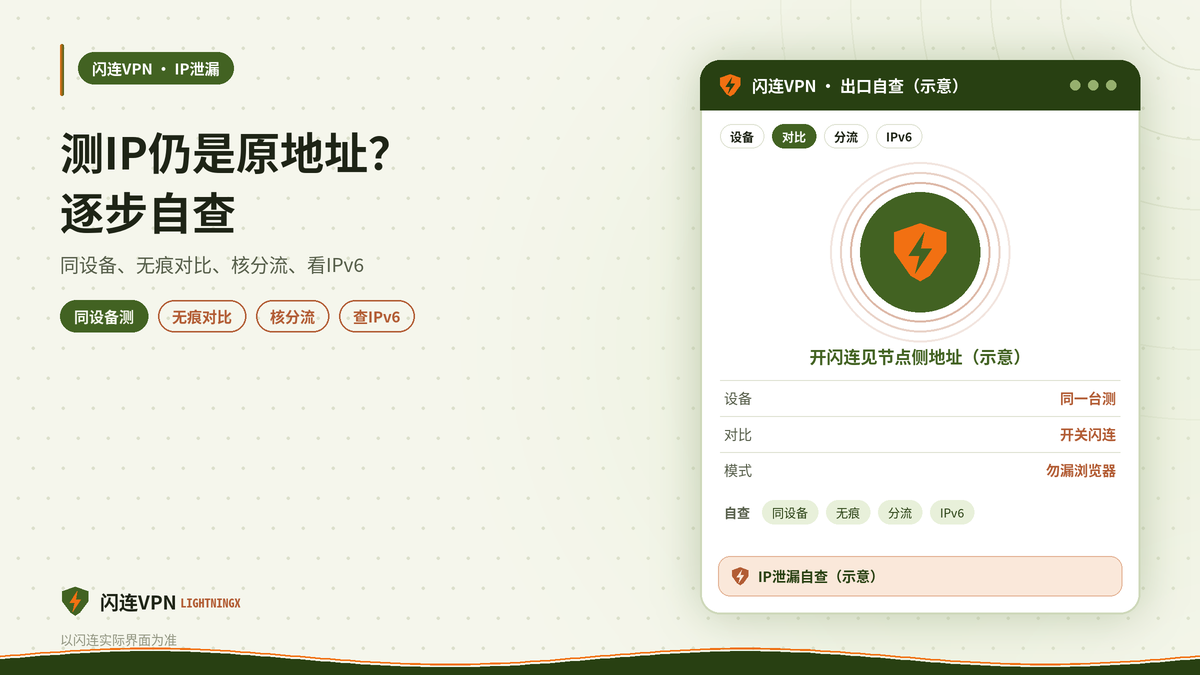
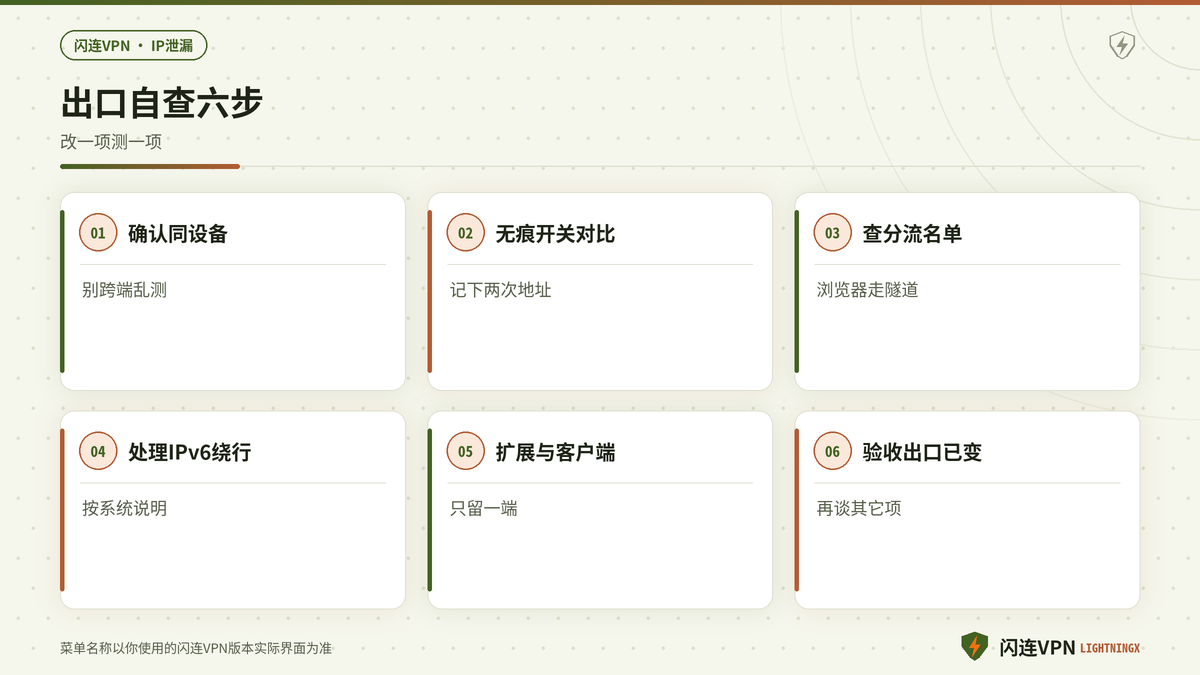
闪连VPN已经显示连接,普通网页也能打开,但用测地址页面一看仍是家里原来的公网地址时,先别急着认定「全泄漏了」。按「确认测的是哪台设备与哪个浏览器 → 无痕窗口对比开关闪连 → 检查分流或分应用是否让浏览器直连 → 再看 IPv6 是否绕开隧道」逐步自查。菜单名称以闪连实际界面为准。
网页能开,只说明有一条路通着网;测地址页面看到的是「你的出口是谁」。若浏览器根本没进隧道,或 IPv6 走了另一条路,就会出现「感觉连上了,地址却没变」。本文专讲测地址仍显示真实地址,不展开 WebRTC 检测页那一套,两者容易混,后面会说明怎么区分。
先别慌:确认测的是哪台设备、哪个浏览器
最常见的乌龙是:手机开着闪连,却在电脑浏览器里打开测地址页面;或电脑开着闪连,手机热点测到的仍是蜂窝公网地址。自查前先固定「同一台设备、同一个网络出口」,再谈泄漏。把设备拍一张闪连主界面,确认状态为已连接,再在这台设备上测。
- 手机开闪连就只在手机浏览器里测;电脑开闪连就只在电脑浏览器里测,不要跨设备对照后直接下结论说泄漏。
- 若开了扩展版闪连,确认扩展作用域是当前浏览器配置,而不是你以为保护了整台电脑却只罩住一个配置文件。
- 系统客户端与浏览器扩展不要同时各连各的,双通道时测地址结果最容易让人误判,只保留一个生效再测。
- 测之前看一眼闪连是否仍显示已连接,刚休眠醒来有时界面还亮着「已连接」字样,实际隧道已断,先重连再测。
无痕窗口对比:开闪连与关闪连应看到不同地址
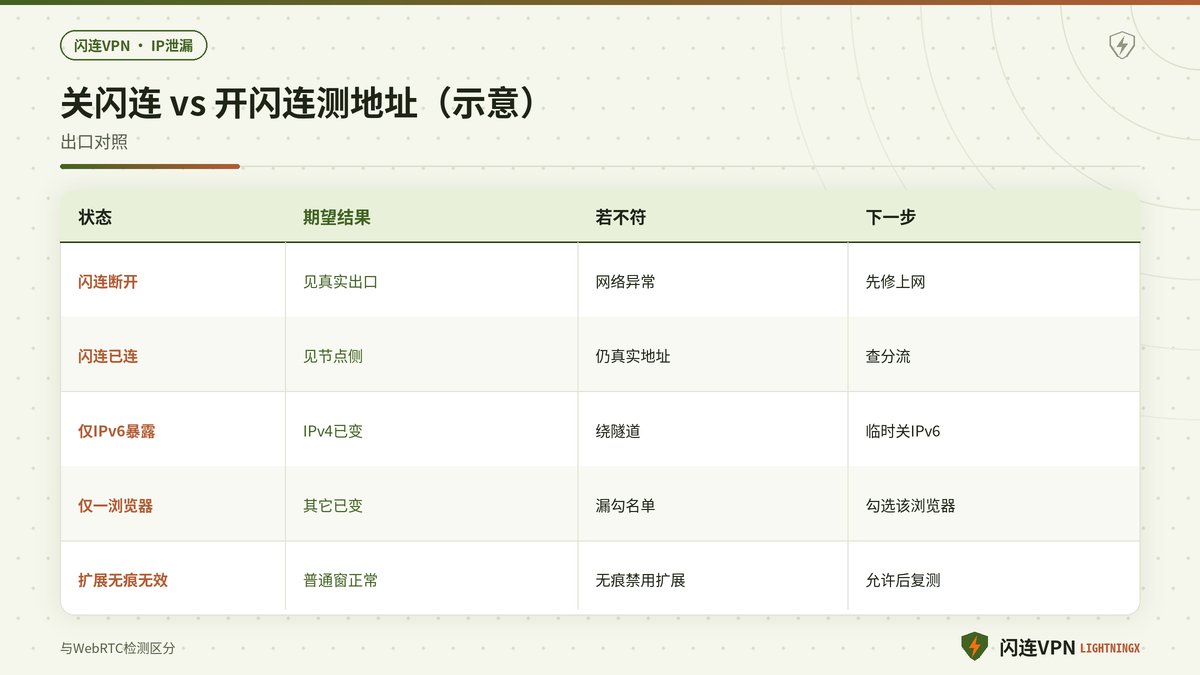
用系统自带的无痕或隐私窗口打开测地址页面,先在闪连断开时看一次,记下显示的地址;再连接闪连,刷新页面看是否变成节点侧地址。无痕能减少旧插件、旧代理残留干扰。若断开与连接看到的地址完全一样,才进入分流与 IPv6 排查;若已经变成节点地址,说明主路径正常,不必被其它检测项吓到。
- 对比时只改「闪连开或关」这一项,不要同时换 Wi-Fi、换浏览器、换扩展,否则说不清是哪一步改变了结果。
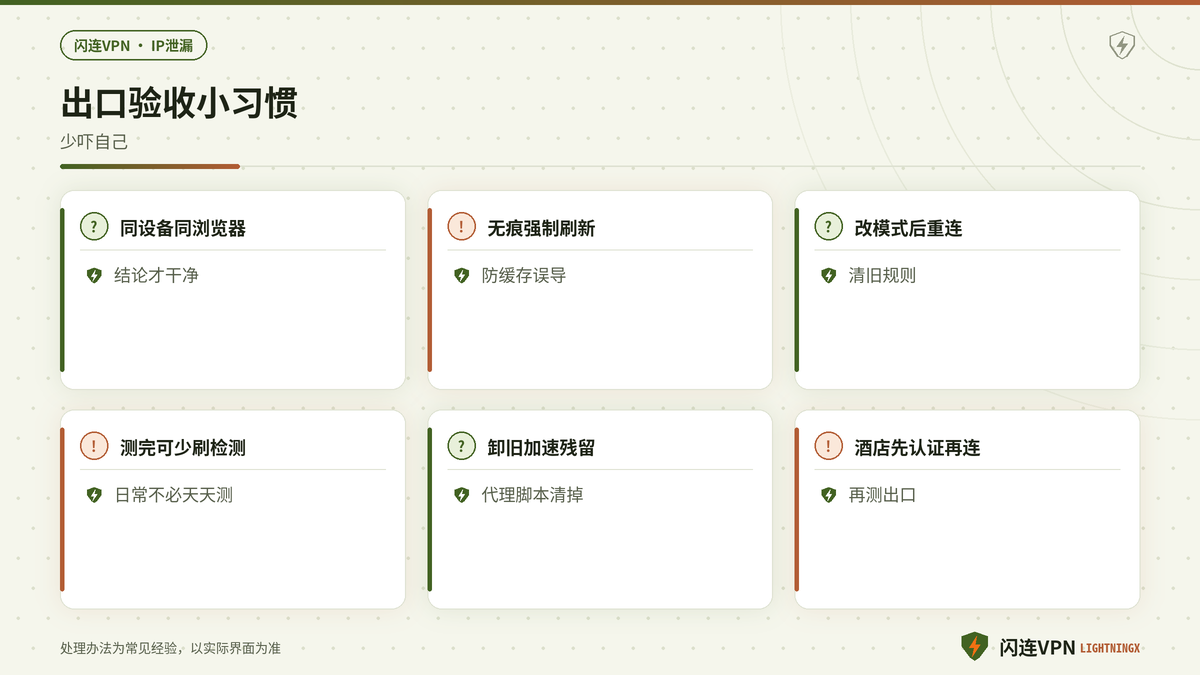
- 刷新测地址页面时用强制刷新,避免缓存里还留着上一秒的查询结果,让你以为地址没变。
- 记下开与关时页面上的 IPv4 显示;若页面同时列出 IPv6,分开记录,后面专门处理 IPv6 绕隧道的情况。
- 公司电脑若强制代理,无痕里也可能被策略接管,可用个人手机热点对比,判断是不是策略在改出口。
检查分流或分应用:浏览器是不是其实在直连
闪连若开了分流、智能模式或分应用名单,可能出现「客户端显示已连接,但当前浏览器被划在直连名单」。于是网页靠直连打开很正常,测地址当然还是真实地址。到闪连设置里查看当前模式:若是分应用,确认你正在用的浏览器在「走隧道」名单内;若是分流,确认没有把测地址相关流量永久直连。具体选项以当前版本界面为准。
- 改完名单或模式后,断开再连接一次闪连,再开无痕窗口重测,避免旧规则残留在进程里。
- 只装了扩展版时,检查扩展是否对无痕窗口生效;有的浏览器默认禁止扩展跑在无痕里,测出来就会一直像「没开」。
- 同一台电脑装了两款浏览器,一款在名单里、一款不在,就会出现「这个浏览器地址变了、那个没变」,按浏览器分别勾选。
- 全局模式下一般整机走隧道;若你记得改过智能分流,先切回你理解的全局或明确名单,再谈其它高级项。
IPv6 绕开隧道时的处理思路
有的网络同时给你 IPv4 与 IPv6。闪连主要带走 IPv4 时,测地址页面若优先展示 IPv6,仍可能看到家宽原来的 IPv6 地址,看起来像「没藏住」。处理思路是:在系统网络设置里按官方说明临时关闭 IPv6 做对比测试,或在闪连里查找与 IPv6、防泄漏相关的开关。能关能开的具体路径因系统而异,不要照搬他人截图里的菜单名。
- 先完成「开关闪连对比 IPv4」;IPv4 已随节点变化,仅 IPv6 仍暴露时,再动 IPv6,避免一上来关掉半个网络栈。
- 临时关闭 IPv6 仅用于定位;测完若日常还要用 IPv6 业务,按你的需要恢复,并改用闪连提供的防泄漏选项(若有)。
- 路由器若发放了 IPv6,手机与电脑表现可能不同,以你正在测的那台设备系统设置为准分别处理。
- 不确定怎么关时,优先查闪连客户端内的说明或帮助文案,不要下载来路不明的「一键修复泄漏」工具。
和 WebRTC 泄漏检测怎么区分
测地址页面关注的是「你访问网站时的出口地址」;WebRTC 相关检测关注的是浏览器通话技术可能拿到的本地或公网地址。有人 IPv4 出口已经是节点地址,但 WebRTC 项仍标黄,那是下一篇的主题,不要在本篇里靠狂装扩展去「修」。本篇验收只看:关闪连见真实出口,开闪连见节点侧出口。
- 若测地址已显示节点侧,而另一个泄漏检测页仍提 WebRTC,先把本篇收尾,再单独做浏览器防护,避免两套步骤互相干扰。
- 不要因为 WebRTC 项吓一跳就断开闪连重装系统;先把出口地址验收做完,问题范围会小很多。
- 视频会议要用的时候,贸然禁用所有 WebRTC 可能误伤通话,那是权衡问题,本篇不要求你为了测地址关掉会议能力。
- 家庭成员共用电脑时,用你的用户配置测一次即可,不必在每个浏览器配置文件里重复吓自己。
验收标准:怎样算今晚可以停手
同一设备、同一浏览器无痕窗口:断开闪连时测地址显示原来的出口;连接闪连并确认模式正确后,测地址显示为节点侧地址;需要时再确认 IPv6 不再单独暴露真实地址。三项清楚就停手。把成功的模式与节点记下来,下次少走弯路。
- 验收通过后,若只是刷视频或查资料,保持当前模式即可,不必每次打开十个检测页反复刺激自己。
- 换节点后建议抽查一次测地址,确认新节点出口符合预期,尤其是你刚从分应用改回全局之后。
- 系统大更新后虚拟网卡或权限可能被重置,若再度出现「网页能开、地址不变」,从本文第二步无痕对比重新走一遍。
- 遵守当地法规与服务条款;检测只为确认自己的出口,不要用非正式工具收集他人网络信息。
扩展版与系统客户端结果不一致时
只开扩展时,通常只有该浏览器走隧道;系统客户端则可能罩住更多应用。若扩展下地址变了、客户端下反而没变,检查客户端是否处于分应用且漏勾浏览器。若客户端下变了、扩展下没变,检查扩展是否未启用或未作用于当前窗口。同一时间只让一端生效,对比才有意义。
- 先退出扩展连接,只保留系统客户端,无痕重测;再反过来只开扩展,得到两份干净结果再决定日常用哪一端。
- 公司托管浏览器可能禁止扩展,这时以系统客户端加白名单策略为准,不要强行装第三方破解扩展。
- 无痕里扩展被禁用是浏览器常态,允许扩展在无痕运行后复测,或改用普通窗口但先禁用其它代理类扩展。
- 测通后把「日常推荐方式」写成一句备忘,例如只用系统客户端全局,避免家人乱开扩展造成新的直连。
常见翻车与生活化小结
出差酒店里最容易翻车:网页认证没做完就连闪连,测地址看到的是认证网关或异常中间地址。先断开闪连,用浏览器完成酒店登录页,再连闪连,再测。另一翻车是看了教程关掉整机 IPv6 却忘了恢复,家里某些设备访问异常,测完记得按需恢复。
- 不要把测地址截图发到陌生群里求「大师看泄漏」,截图可能含你当时的出口信息,自己按步骤对比即可。
- 公共电脑上不要登录你的闪连账号做检测,用完后也无法确认是否还有别人留下的代理残留。
- 若只有某一个 Wi-Fi 下地址不变、换热点就正常,优先修该 Wi-Fi 的代理或安全软件劫持,而不是重装闪连。
- 闪连显示连接失败时,先修连接,再谈泄漏;没连上却去看检测页,结果当然还是真实地址。
为什么网页能开却不等于出口已经切换
浏览器能打开新闻站,只证明数据包最终到了互联网,并不证明它们都钻进了闪连隧道。分流规则、漏勾的应用名单、仅扩展生效的范围,都会制造「能上网、出口没变」的错觉。把「连通性」和「出口身份」分成两件事看,自查会快很多,也不容易被吓到。
- 连通性用任意普通网页验证即可;出口身份必须用测地址页面在开关闪连前后对比,两套结论不要混成一句「网坏了」。
- 若你只关心某个 App 的出口,应在该 App 内触发一次需要联网的操作,同时用系统侧工具理解整机出口,两者可能不同。
- 家庭路由器若开了自己的代理或「国际加速」,可能与闪连叠床架屋,测地址时先关掉路由上的加速再测闪连。
- 验收时写下一句人话结论,例如「Chrome 无痕在全局模式下出口已变」,比只截一张红绿检测图更有用。
夜间节点拥挤时,偶发解析变慢,测地址页可能转圈较久,不等于泄漏。多等几秒或换同大区节点再刷,仍要以最终显示的地址为准,而不是以加载快慢判断安不安全。
若你刚从其它加速器卸载过来,系统里可能还留着旧的自动代理脚本。连接闪连前先到系统网络代理页确认没有指向已删除软件的残留地址,再做无痕对比,否则测地址会一直像被未知中间层改写。
连上闪连后网页正常但测地址仍显示真实地址,先确认测的是同一设备与浏览器,再用无痕窗口对比开关结果,接着检查分流或分应用是否让浏览器直连,最后按需处理 IPv6 绕隧道。按自查清单做完,出口地址通常能对上节点。具体开关以闪连当前界面为准。