


开着闪连用CapCut国际版时,导出失败或云素材刷不出来,先确认闪连已连上并在分应用里勾选了该App,再换一条更稳的节点重试,同时先排除本地磁盘空间不足。菜单名称以App和闪连当前界面为准。
同一台设备上其他应用如果还能打开海外页面,说明连接本身多半是通的,问题更可能出在CapCut这一侧:入口用成了国内剪映、分应用名单漏勾、本地磁盘已经写满,或者导出其实卡在上传和云处理。这一篇只处理开着闪连用CapCut国际版时导出、云素材或草稿同步失败。
先确认你用的是国际版入口,并且闪连已经连上可用节点
CapCut国际版和国内剪映不是同一条入口。打开的如果是国内剪映,再怎么换闪连的节点,云素材和导出通道都可能对不上国际版那一套服务。第一步要先确认:你打开的就是国际版,闪连也已经稳定连上一条可用节点。
- 打开正在用的剪辑应用,看应用名称、界面语言和登录入口,确认它是国际版CapCut,而不是国内剪映。名称、图标和登录页用词以实际安装的应用为准,看不准就不要往下改节点。
- 再打开闪连的主窗口,看当前是已连接、已断开,还是还在连接中。若状态还在跳,先等它稳定,或断开后再用同一条节点连一次,不要在状态不定时去判断导出为什么失败。
- 连接稳定后,先用同一设备打开一个平时需要走节点才能打开的页面或应用,确认闪连这条通道当前是通的。对照都打不开,应先把连接修好,而不是在CapCut的导出里反复点击。
- 记下当前节点的大致方向和模式,例如用的是哪一类地区、现在是分应用还是全局。若发现打开的其实是国内剪映,先回到正确的国际版入口再测,不要继续在错误的应用里操作。
应用已经打开,只说明本地能启动,不代表闪连已经为它提供了可用通道
CapCut能够进入编辑页,只能证明应用本身启动了,不能证明云素材、草稿同步和需要上传的导出已经走了闪连这条隧道。先保住已连接这条对照,再单独修CapCut的联网路径。
分应用模式下把CapCut勾进名单;全局模式就直接测它的云服务能不能打开
用闪连的系统客户端时,还要看当前模式。全局模式通常会尽量把前台应用都带上,这时可以直接在CapCut里试一次云素材或同步。分应用、分流或按应用代理时,则只对勾选名单里的程序生效。名单名称以当前界面为准。
- 回到闪连客户端,找到模式、分流、分应用或应用名单相关的页面,先看当前是全局,还是只对部分应用生效。不要在还没看清模式时就改节点。
- 若正处在分应用或类似名单模式,仔细翻一遍列表,确认CapCut有没有被勾选。没勾上就补上,保存后再重新连接,等状态重新变成已连接,再打开CapCut测试云素材或一次短导出。
- 如果列表里有多个相似名称,只勾你正在用的那一个国际版,避免勾到国内剪映或其他剪辑工具。勾完后不要顺手改协议、改国家,先只补CapCut,看云素材是否开始出现。
- 全局模式下不要在名单里来回勾选,直接在CapCut里打开云素材、模板或草稿同步,看能不能刷出内容。一次只改一项,改完就用同一本草稿或同一个素材分类再测。
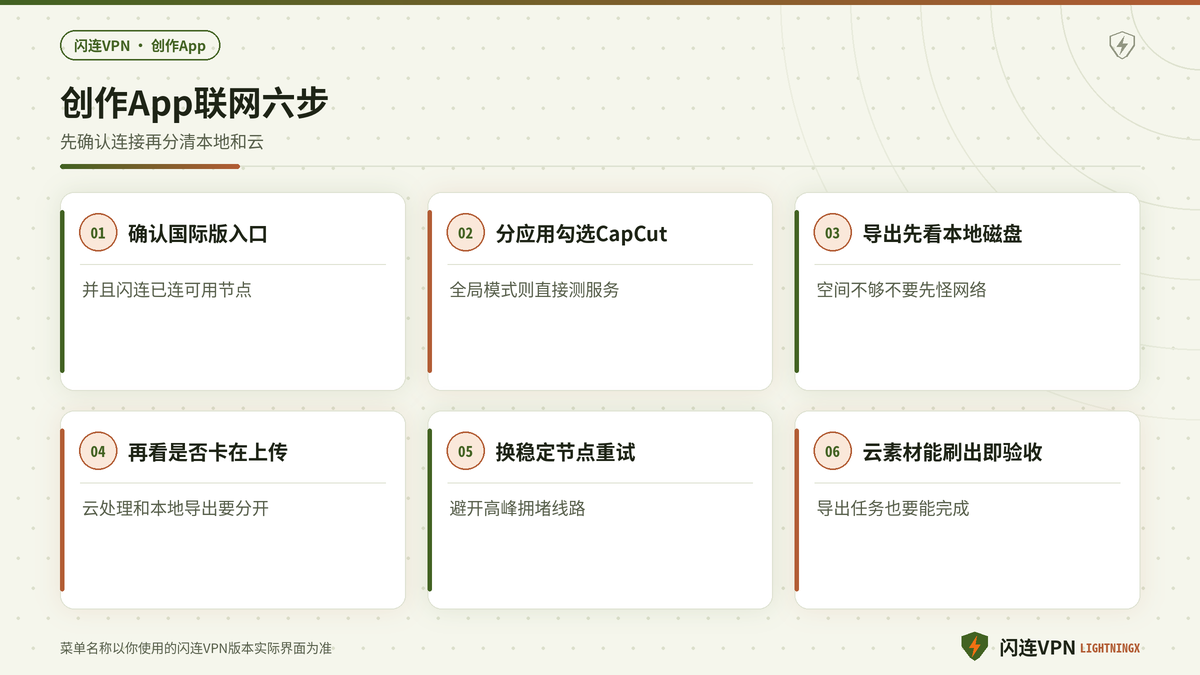
名单里只看到其他应用、却没有CapCut时,优先补上再测,不要先换节点
分应用漏掉CapCut时,最典型的表现是:同一设备上其他应用已经能打开海外页面,唯独CapCut的云素材一直转圈、草稿同步停住,或导出卡在需要联网的那一步。这种时候先把CapCut补进名单,比换一条节点更有效。
导出失败时先看本地磁盘空间,再判断是不是卡在上传或云处理
导出失败不一定是网络问题。CapCut在本地合成、转码或写文件时,如果磁盘空间已经不够,任务会在一开始就失败,换节点也解决不了。有些导出会走到上传和云处理,这一类才跟当前节点有关。看到失败,先分清它停在哪一步,再决定是清空间还是改联网。
- 先在系统里查看CapCut所用磁盘的剩余空间,尤其是草稿、缓存和导出目录所在的那一块。空间紧张时,先清理废草稿、旧导出或缓存,留出明显大于成片体积的空余,再发起一次导出。
- 重新导出时,盯着任务进度停在什么位置。如果还没出现上传、排队或云处理之类的字样就失败了,或系统已经提示存储空间不足,应先按本地磁盘来处理,而不是立刻到闪连里换国家。
- 如果进度已经走到上传、云处理或类似的远程步骤后才一直转圈、失败,再把它当成联网问题。这时才回到闪连,检查是否仍是已连接、分应用是否仍勾着CapCut,必要时再换更稳定的节点重试。
- 同一条草稿不要同时改导出分辨率、同时换节点、同时清理磁盘。草稿同步失败也可以这样分:本地保存失败多半是磁盘或权限;同步一直停在上传或拉取,再按后面的换节点步骤处理。
云素材加载不出时,换稳定节点再试,并避开高峰拥堵线路
云素材、在线模板、字体或贴纸刷不出来,通常已经不是本地磁盘的问题,而是CapCut要访问的云端服务在当前节点下不稳定,或这条线路正处在高峰拥堵。应换成一条更稳、相对空闲的节点,再只重试云素材这一项。
- 回到闪连客户端,确认仍是已连接,并且CapCut仍在分应用名单里,或你当前用的是全局。状态不稳定就先用同一节点重连一次,再打开CapCut刷新云素材分类,看是立刻出现还是仍然转圈。
- 若刷新后仍没有内容,再换一条更稳定的节点,优先选延迟较低、当时看起来不拥挤的线路,不要在高峰时段坚持留在已经明显拥堵的那一条上。换完等已连接后再刷新刚才那个分类。
- 一次只换节点,不要同时改协议、改分应用或改账号。换完只测云素材能不能刷出,刷出了再去试导出;如果云素材已经出来,导出却还卡在上传,就可以把问题收窄到云处理这一段。
- 不要连续快速切换很多个国家。每换一次都要等连接稳定,在同一个素材分类里看结果,并记下换到了哪一类节点。若某条节点下云素材能刷出,后续导出需要云处理时也先用它。
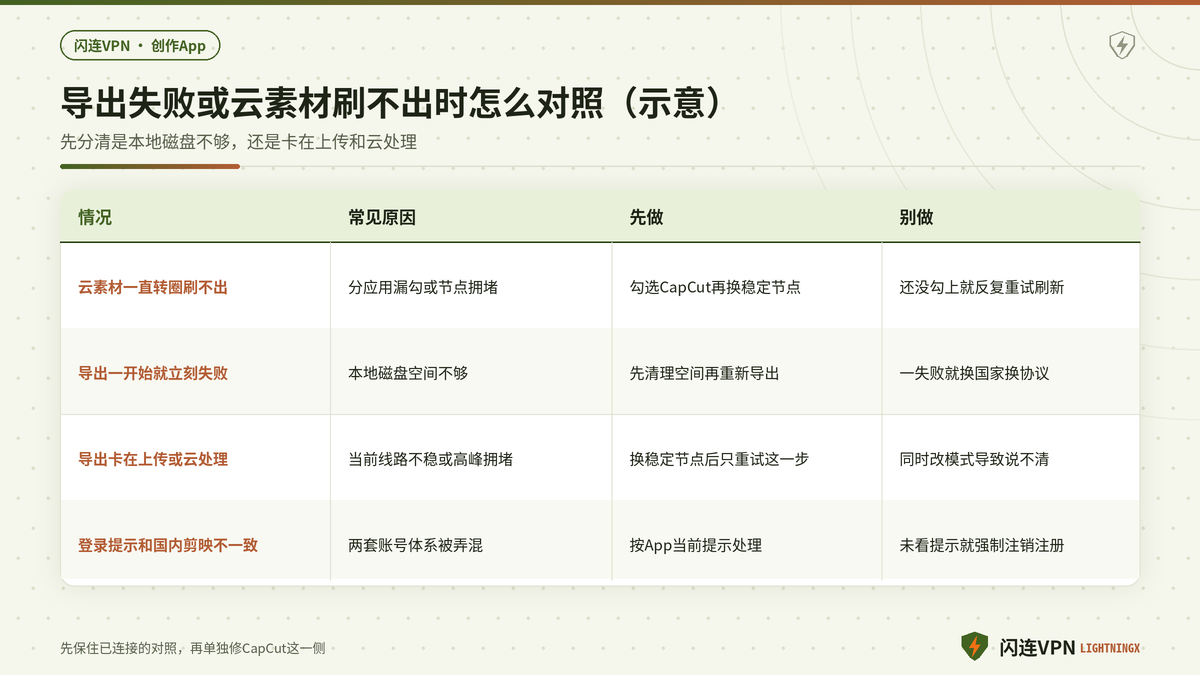
和国际版、国内剪映账号体系弄混时,按App当前的登录提示处理
CapCut国际版和国内剪映常用的是两套不同的账号体系。你如果在国际版里看到登录异常、草稿对不上,或界面要你确认账号,不要按国内剪映的习惯去强制注销或重新注册。这一节不要求你必须注销,也不要求你必须注册,只要求你看清App当前实际给出的登录提示,再按提示操作。
- 先看清当前打开的就是CapCut国际版,再阅读登录页、账号页或云同步失败时弹出的说明。判断它要你做的是登录、确认账号、切换已有账号,还是网络失败后的重试,不要还没读完就去改闪连的节点。
- 如果说明明确是登录或账号相关,就只在这一处按界面提供的选项处理,处理完再测云素材和草稿同步。不要同时换节点、改分应用,以免成功了也不知道真正起作用的是哪一步。
- 如果说明其实是连不上服务、同步失败或请检查网络,那就回到前面的连接、分应用和换节点步骤,而不要把它理解成必须换一个新账号。未看清说明就注销或注册,不一定能修好,还可能让本机草稿更难对上。
- 同一本草稿在登录状态变化前后都先做一次本地保存,保存方式以App实际菜单为准。处理完后再看云素材和同步,能刷出再去导出;若失败仍出在导出或云处理,就按磁盘和节点的步骤继续。
验收:云素材要能刷出,导出任务也要能完成
验收标准有两条,而且要一起满足:第一,云素材或你刚才用来对照的那个分类能够刷出内容,连续打开两次都不该再一直转圈;第二,同一本草稿的导出任务能够完整结束,进度不应再停在上传或云处理上失败。只满足其中一条,说明还没修完。
若云素材能刷出,导出也能完成,就把这次真正起作用的那一步留下:是补上了分应用勾选,是清理了磁盘,是换到了更稳定的节点,还是按登录说明把账号状态理顺了。先确认国际版入口和已连接、再分清本地磁盘和云处理,这个顺序不要省。菜单和选项名称以实际界面为准。
只有云处理一直排队、本地预览却正常时,先换稳定节点,再决定要不要改回本地导出
如果时间线预览正常,只是选择了需要云端处理的导出方式后一直排队或失败,优先换一条更稳定的节点再试同一种导出。若换节点后仍长时间停在云处理,再按App提供的方式改用本地导出对照一次。本地能完成、云端仍失败,就可以把原因留在云处理通道。