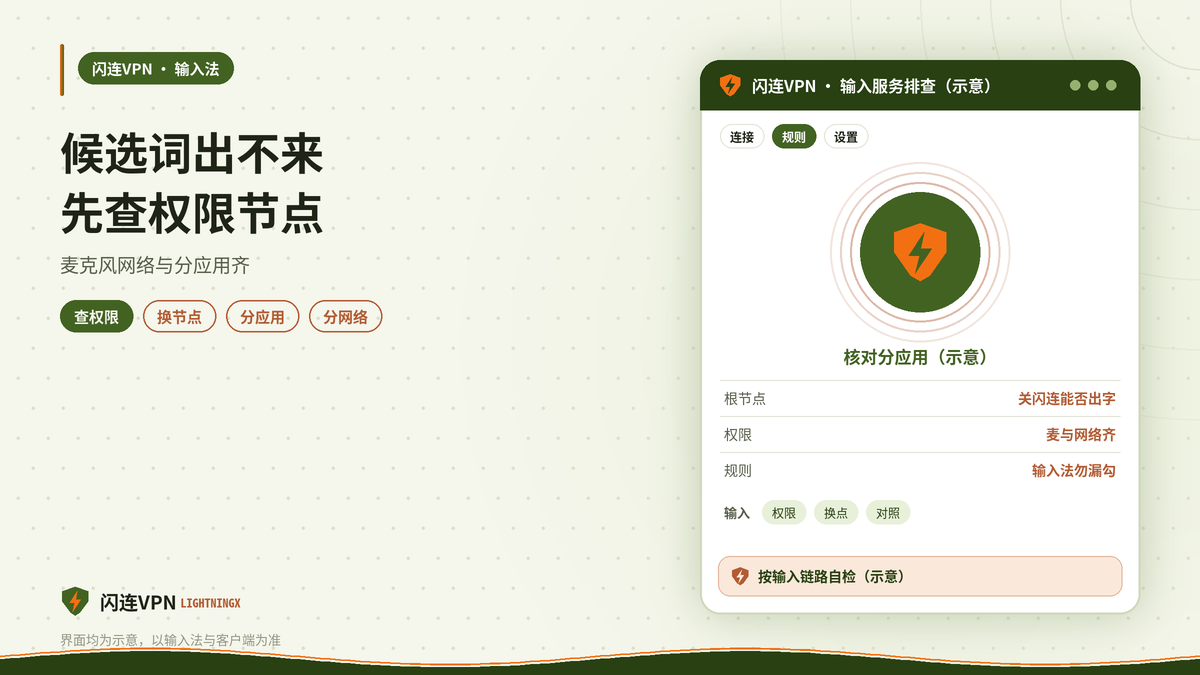
开着闪连VPN用Google语音输入或输入法云同步时,候选词出不来,先按“确认输入法相关服务能到达、再查麦克风与分应用勾选”的思路处理:语音转文字与云词库都依赖稳定外连,隧道抖动、权限被关或分应用漏勾时,就会表现为说话无结果、联想词空白或同步一直转圈。正确顺序是核对网络与麦克风权限,换更空闲的节点并检查是否被分应用漏掉,再与直连对照。名称以输入法官方与闪连当前说明为准,并遵守当地法规与隐私要求。
很多人以为是“麦克风坏了”,其实更常见的是:系统已授权录音,但输入法的联网权限被关,或闪连规则把输入法进程漏勾成直连/代理不一致。先做“关闪连后同一句话能否立刻出字”的单变量对照,再决定换节点还是改权限,避免同时重装输入法、换语言包又清全部数据。
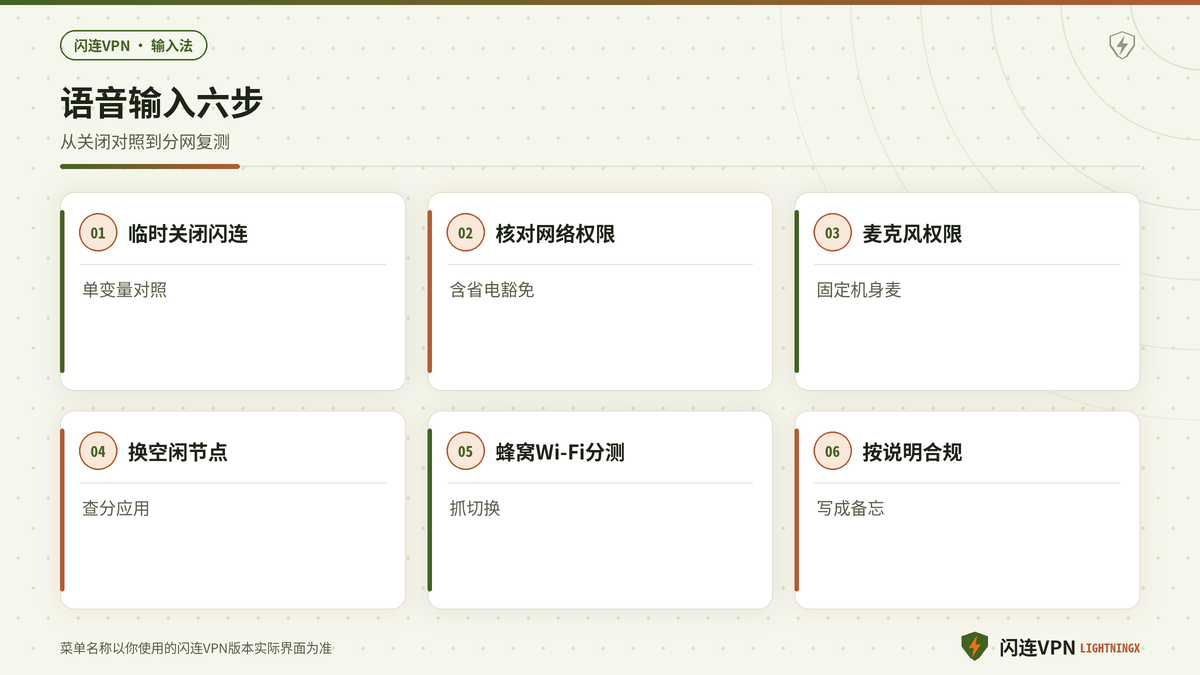
- 先临时关闭闪连,只改变这一变量,在同一输入框用语音输入同一句话并触发云同步,记录是否立刻出现候选词以及失败提示是否消失。
- 若关闪连后明显好转,进入节点与规则分支:改连更空闲节点,并检查分应用是否把输入法漏勾,保存重连后再测语音与同步。
- 若关闪连后依旧无候选,进入权限分支:核对麦克风、网络与后台活动权限,确认输入法未被系统省电策略强行冻结。
- 蜂窝与Wi-Fi分别测试同一句语音,避免把某一网络的DNS或认证问题误判成整端故障,具体名称以系统界面为准。
- 需要同时开着闪连处理其他事务时,可为输入法相关进程指定更稳策略或允许其按需直连云词库,以当前版本为准。
- 全程以输入法官方与闪连当前说明为准,不安装来路不明的“语音增强”插件,不在不可信环境开启持续录音权限。
确认输入法相关服务能经VPN到达或按需直连
语音识别与云词库同步通常要访问输入法服务端。开着闪连时,若出口不稳定,服务可能收不到完整音频片段,表现就是“说话结束却无文字”。先确认输入法具备网络访问权限,再决定让它走隧道还是按需直连。菜单名称以系统与输入法当前版本为准。
有的手机把“省电优化”设得很激进,输入法退到后台后网络被掐,云同步就会停在半路。把输入法加入不受限名单后,再开闪连复测候选词是否恢复。一次只改一类设置,避免结论搅在一起。
- 在系统应用信息中确认输入法的网络权限已开启,必要时允许移动数据与WLAN,保存后立即用一句短语音验证候选是否出现。
- 若存在省电或后台限制选项,将输入法设为不受限或不休眠,再触发一次云词库同步,观察进度是否走完。
- 把“语音输入用稳网络策略”写进备忘,开会或面试前先连好,减少开口才发现候选空白的尴尬。
换节点,并检查是否被分应用漏勾
闪连若开启分应用或规则模式,输入法进程有时会被漏勾:系统浏览器走隧道,输入法却走另一条不一致路径,云同步就会卡住。进入规则列表,确认输入法或其相关服务已被正确纳入策略,保存后重连再测。选项名称以闪连当前界面为准。
换节点时优先选负载较低、延迟更稳的方向,语音对实时性敏感,高峰节点更容易丢片段。换完先测五秒短句,再测稍长的一段话,确认候选稳定出现后再恢复常用词库同步。不要在语音测试过程中同时下载大文件。
- 打开闪连分应用或规则页,找到输入法及相关服务条目,确认勾选状态符合你的预期,保存并重连后再测语音输入。
- 同一节点下短句成功、长句失败时,改试更空闲节点,并避免在弱网下开启高采样率语音,以实际界面选项为准。
- 若规则改动后其他应用异常,逐项回退最近一次勾选,而不是清空全部规则,保持可复核的变更记录。
系统麦克风权限与网络权限要同时核对
仅有网络没有麦克风,语音按钮能点但结果为空;仅有麦克风没有网络,本地可能出极少离线结果,云候选仍出不来。到系统权限页同时核对这两项,并确认没有被“仅在使用中”策略在切后台时切断。权限名称以Android或iOS当前文案为准。
耳机或蓝牙麦切换瞬间,系统可能把输入法录音源切丢。测试时先固定用机身麦克风,排除外设切换干扰,再开闪连复测。这些与隧道无关,却常在开着VPN时被一起抱怨。
对比直连与开VPN,把问题分层
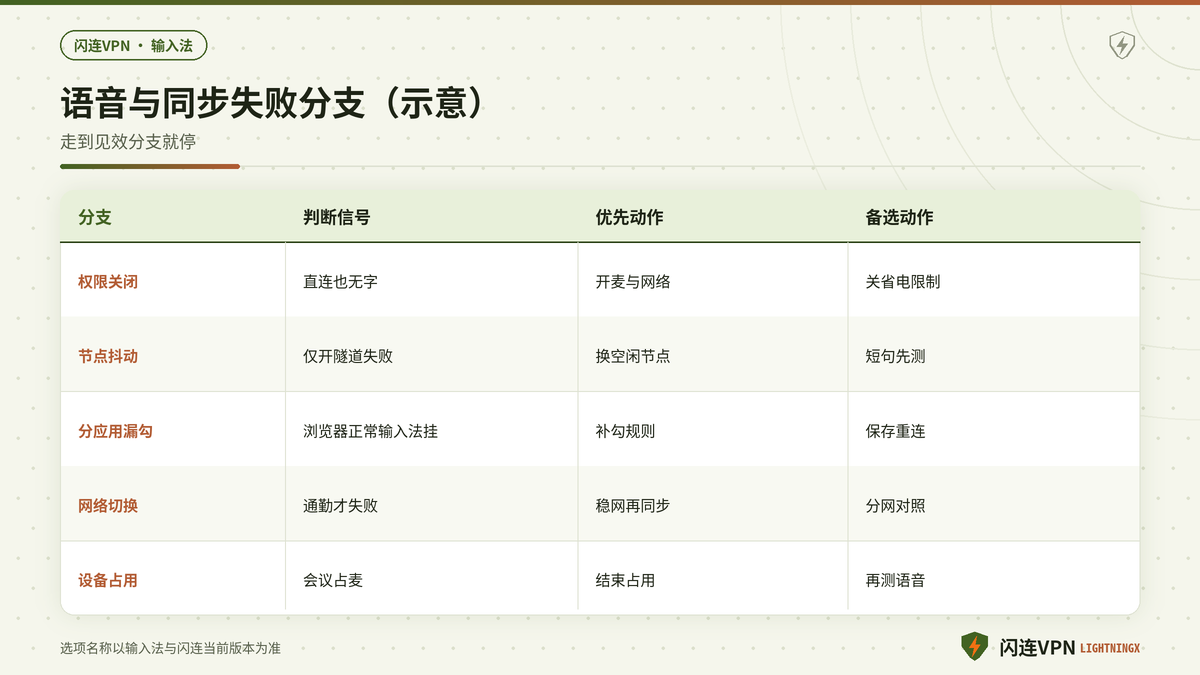
分层测试能避免盲目重装:直连正常、仅开闪连失败,优先换节点与分应用;直连也失败,优先权限、麦克风硬件与输入法服务状态。两端都正常但偶发失败,记录是否发生在网络切换或通话占用麦克风的窗口期。把结果写成三行备忘,下次可直接跳转分支。
同一账号在手机上流畅、平板上候选空白,优先对比两端权限与是否连同一节点,而不是立刻清除云词库。统一策略后,多数“玄学失败”会消失。不确定的开关以实际界面为准。
- 在直连下连续成功三句语音后,再开启闪连重复同样三句,对比失败是否集中在开隧道之后,从而确认链路因素。
- 仅蜂窝失败时检查低数据模式与运营商限制;仅Wi-Fi失败时检查路由是否对长连接不友好,两端都失败再回到权限与节点。
- 会议软件占用麦克风时请先暂停语音输入测试,避免把设备占用误判成闪连或输入法故障。
以输入法官方与闪连说明为准
使用闪连VPN请遵守当地法律法规与产品条款。Google语音输入、Gboard或其他输入法的权限、同步与隐私设置以官方当前说明为准;闪连的节点与分应用名称以当前版本为准。不开启来路不明的常驻录音服务,不在公用设备上保存云词库账号。不确定的开关以实际界面文案为准。
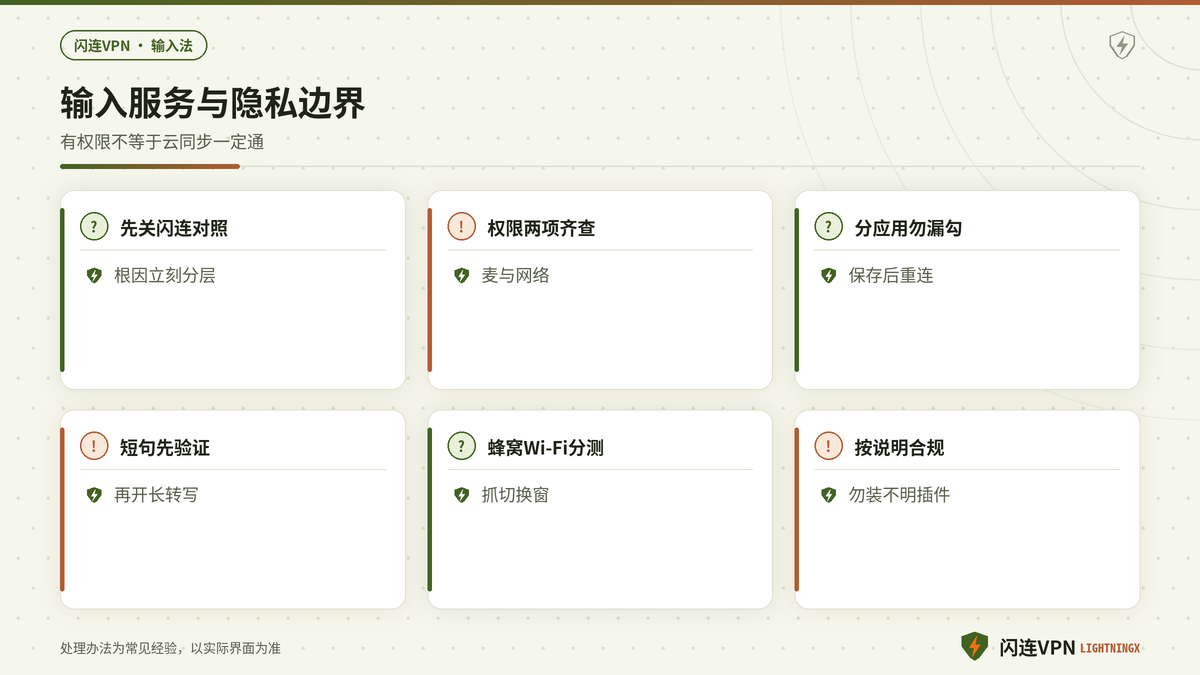
决策卡片可以这样贴:先关闪连对照;能恢复则换空闲节点并查分应用;核对麦克风与网络权限;蜂窝Wi-Fi分测;最后按官方说明与合规。每次候选词出不来,从根节点往下走,走到见效分支就停。
开着闪连并不必然让语音输入瘫痪,真正常见的是权限被关、分应用漏勾与高峰节点丢片段叠在一起。把权限因素、规则因素与节点因素拆开,失败往往能解释清楚。日常可以在“输入法网络畅通、语音测短句、大下载错峰”的策略下与闪连共存。
若升级系统后突然无候选,优先检查权限是否被重置,再跑关闪连根节点。系统升级常把麦克风改回“询问”,看起来像VPN问题,其实是授权弹窗没点。分层后少走重装弯路。
长期把“先查权限、再换节点、规则勾选可复核”写成习惯,比每次清除输入法数据更有效。云词库清除会丢掉个人词典,应作为最后手段。平台侧故障偶发存在,若直连与关闪连都不行,再查输入法服务状态。
弱网通勤时,可先关闭非必要的云同步,仅保留本地词库与短句语音,到稳定Wi-Fi再开同步,减少半路失败。这是使用策略问题,换节点不能替代稳定网络。把场景写进备忘,体验会更稳。
当你需要一边开闪连处理海外网页、一边稳定用语音写邮件,最稳的组合通常是输入法走畅通策略、浏览器走空闲节点,并在开口前用一句短测试确认候选出现。出海通道与输入通道分开,冲突才会下降。
多人共用一台平板时,确认当前登录的是你的输入法账号,避免同步到别人的词库导致“候选怪、像没同步”。账号错位与VPN无关,却常被一起吐槽。切换正确账号后再测闪连环境。
同一句话有时出字、有时空白,可能是环境噪音或麦克风被壳挡住,不必立刻判定整网故障。先到安静处用机身麦重试,再决定换节点。按声学条件隔离问题,比一刀切重装更准确。
语音输入最怕环境切换:刚从会议软件退出,麦克风路由还没回到系统默认,这时开着闪连说话更容易“有声无字”。等两秒再点语音键,或先到系统声音设置确认输入设备,能排除大量假故障。设备路由稳定后,再评价节点好不好。
云词库同步往往在Wi-Fi下更稳,蜂窝下可改为仅本地联想,到稳定网络再开同步。开着闪连时更应避免在电梯或地库强行同步整库。策略分层后,候选空白会明显减少,也不必每次都清除个人词典。
若同时安装了多款输入法,系统默认可能在切换应用时跳走,表现为“刚才还出字、换到邮件就不行”。锁定默认输入法后再开闪连测试,结论才可比。多输入法并存时,把默认选择写进备忘,避免家人误改。
桌面端与手机端的Google账号词库并不总是即时一致,某一端候选怪并不等于VPN坏了。先在直连下确认两端都能出字,再分别开闪连对照。跨端差异优先查账号登录,而不是先怪隧道。
长时间按住语音键却不松手,部分界面会取消识别。按官方手势操作:说完再松,等待候选出现。手势不熟时的失败,和闪连无关,却常在着急写邮件时叠在一起。先练手势,再谈换节点。
输入法更新后若权限被重置,系统可能重新询问麦克风。弹窗被误点拒绝后,就会出现“开了VPN才不能用”的错觉。到权限页把麦克风改回允许,再跑关闪连对照。升级后的例行检查能少走重装。
收束:把有效的输入组合写进备忘
收束口诀:根上先关闪连对照;冲突则换空闲节点;分应用勾选要核对;麦克风网络权限齐;蜂窝Wi-Fi要分测;全程按说明与合规。用一句话记录“今天是权限生效”或“今天是换节点生效”,下次异常直接跳转。
若你开会蜂窝与家里Wi-Fi并存,可为两套环境各留一条备忘,例如哪套适合长语音转写、哪套只适合短指令。场景化备忘能减少开口才发现候选空白的慌乱。按诊断树执行,输入相关服务从“开了VPN就玄学失败”变成可复核的步骤问题。