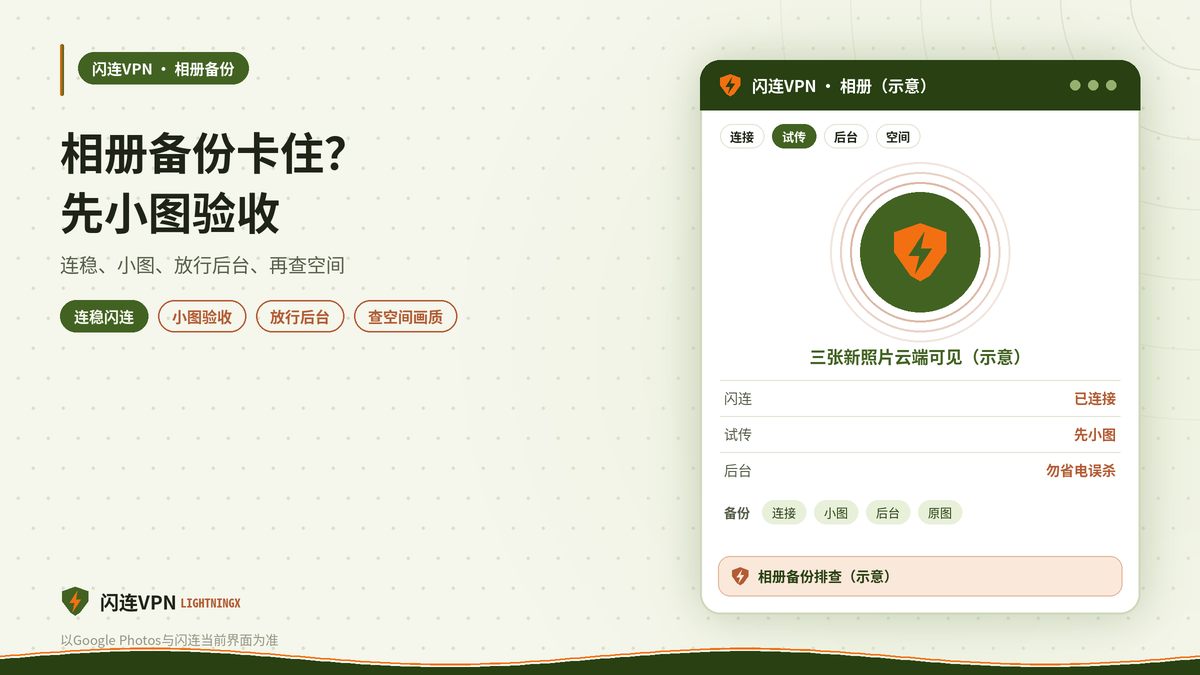
开着闪连VPN备份手机相册到Google Photos时,上传一直排队或原图同步失败,先确认闪连已连接并换一条更稳的节点,再检查系统是否省电杀掉了相册后台。先传几张小图验收,再开整夹备份;空间与画质选项以Google账户当前说明为准。
旅行拍完照、回家想自动备份,是很常见的需求。开着闪连访问谷歌服务后,有人发现Google照片里一直转圈、「备份中」停很久,或提示无法上传原图。这和「能打开网页版照片」不是同一难度:手机要在后台持续上传。下面按日常步骤排查,尽量说人话。
先确认闪连连着,谷歌服务能打开
在手机浏览器打开某个谷歌页面,或打开Google Photos能看见已有相册,说明基本通路在。若网页都进不去,先把闪连连上、换节点,再谈备份。国产手机若缺少谷歌框架,还会出现「能开网页却装不了官方相册」——那是系统组件问题,要先补齐正规来源的谷歌服务,不是只换节点能解决的。
- 打开闪连确认状态为已连接,再用浏览器访问任一常用谷歌页面,确认不是超时空白。按页面提示完成后再继续下一步。
- 打开Google Photos看能否刷出旧照片;旧库都刷不出时,优先换节点,而不是先改备份开关。
- 刚换手机时,先登录同一谷歌账号,再开启备份,避免备份到错误账户。按页面提示完成后再继续下一步。
- 时间和时区请保持自动设置,异常时间会导致登录与上传校验失败。按页面提示完成后再继续下一步。
换稳节点,先传几张小图做验收
选延迟较低、较稳的节点固定住,不要在备份过程中不停换国家。到Google Photos备份设置里(名称以当前App为准)确认已开启备份,先选一个只含几张照片的相册或最近几张图试传。小图能上去,再打开整夹或「设备文件夹」全量备份。一上来就传几百张原图,弱网下很容易永远停在队列头部。
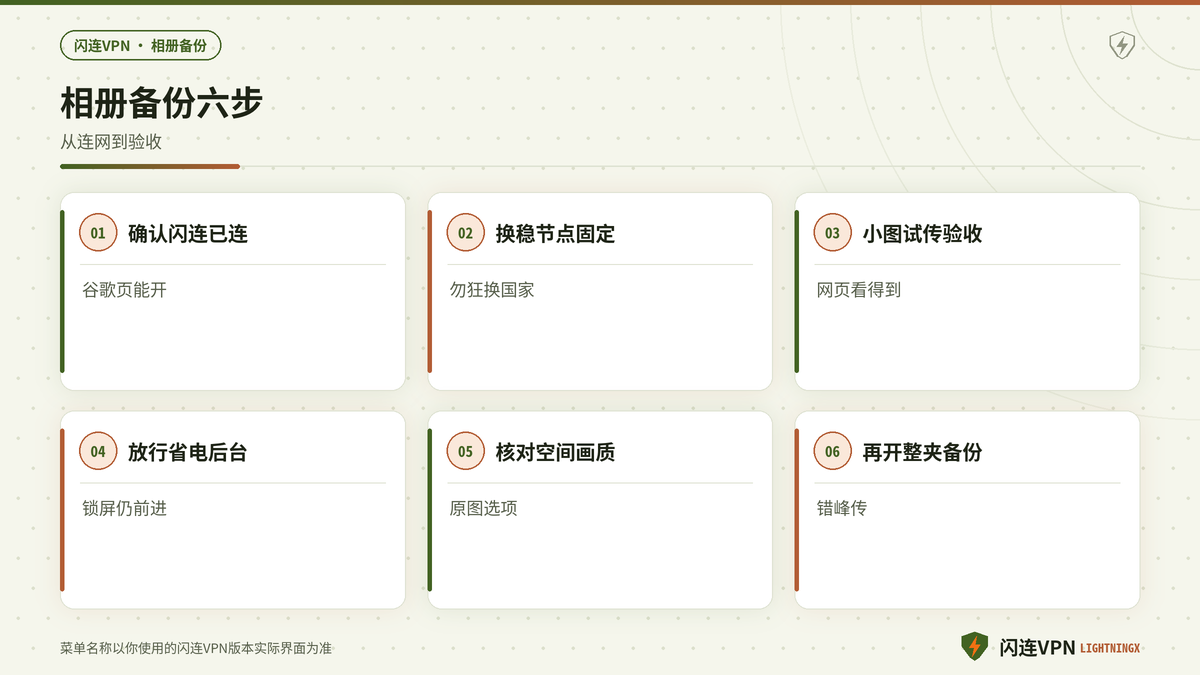
- 固定节点后,彻底划掉Google Photos再打开,让它按新网络重新开始上传任务。
- 试传成功的标准是:小图在网页版或其它设备「照片」里能看到,而不只是手机本地显示进度。
- 试传失败就换邻近节点再试,仍失败再查下一节省电与权限,不要无止境换到很远的地区。
- 视频比照片更大,验收阶段先排除视频,只测照片,缩短定位时间。按页面提示完成后再继续下一步。
省电杀后台:锁屏后进度不动
很多手机为了省电,会把后台上传掐掉。表现就是:屏幕亮着在动,锁屏就停。把闪连和Google Photos都加入电池优化白名单,允许后台活动与自启动(不同品牌菜单不一,按系统设置查找)。充电时再开大备份更稳。省电模式开启时,建议备份完成后再打开。
- 到系统电池设置里找到Google Photos与闪连,设为不受限制或不优化,然后再开备份。
- 锁屏半小时后点亮屏幕,看备份数字是否前进;完全不动就继续检查后台权限。按页面提示完成后再继续下一步。
- 安卓「数据节省」若限制了后台数据,请允许这两个应用使用后台数据。按页面提示完成后再继续下一步。
- 苹果手机可在低电量模式关闭期间做备份,低电量模式会推迟后台刷新。按页面提示完成后再继续下一步。
原图与「节省空间」选项不要搞混
Google Photos常见画质或备份方式选项:有的会压缩以节省账户空间,有的按原图备份(具体名称与是否收费以账户页当前说明为准)。你感觉「原图失败」,先看是不是账号空间不足,或当前选项本就不是原图。开着闪连解决的是网络,不是配额。空间满了要清理云端相册或按官方规则调整存储,再继续传。
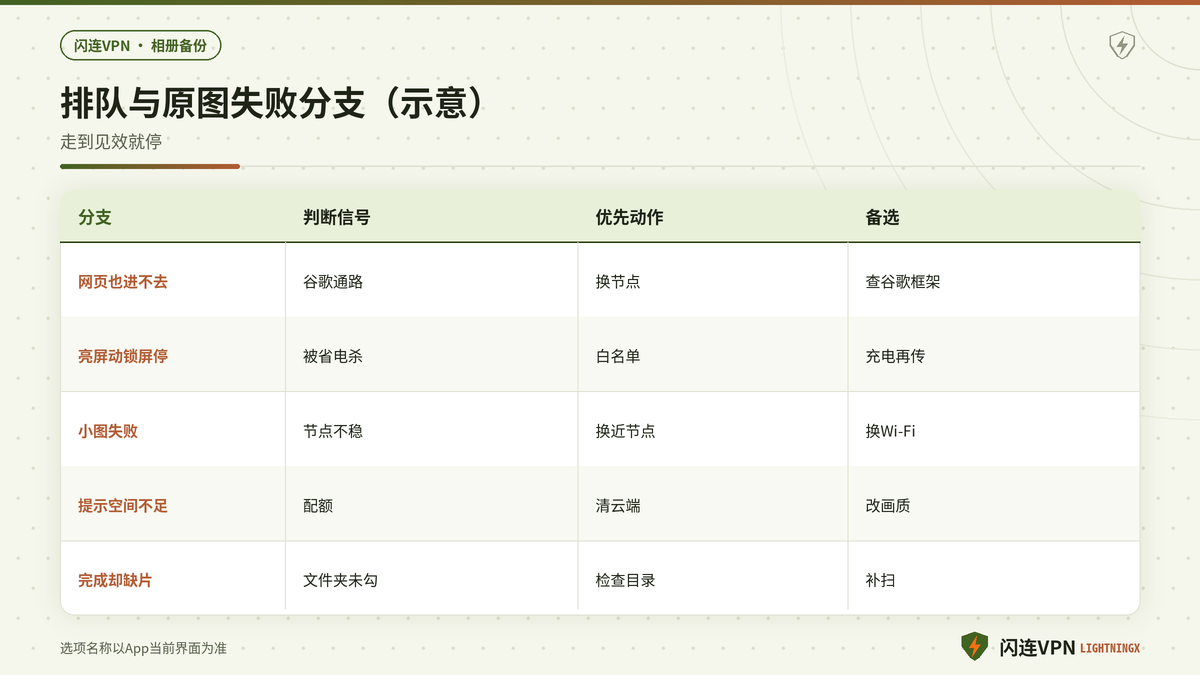
- 打开账户存储页面查看已用空间,回收站也算占用,清空无用项后再试原图备份。按页面提示完成后再继续下一步。
- 确认备份设置里的画质选项与你的预期一致,改完后重新打开备份开关触发一次扫描。按页面提示完成后再继续下一步。
- 同一张照片本地有、云端没有时,可在App里对该图手动备份或等待下次扫描,避免重复导入造成混乱。
- 家庭共享相册是另一条通道,个人备份成功不代表共享库成员立刻可见,需按共享设置理解。
Wi-Fi与流量、公共网络的注意点
默认很多用户会勾选「仅在Wi-Fi下备份」。开着闪连在酒店Wi-Fi上,若认证网页未完成,备份也会假死——先保证普通网页能打开,再开闪连与备份。用流量备份时留意套餐额度。公共Wi-Fi上完成备份后,建议忘记该网络,减少自动连回不稳定热点。
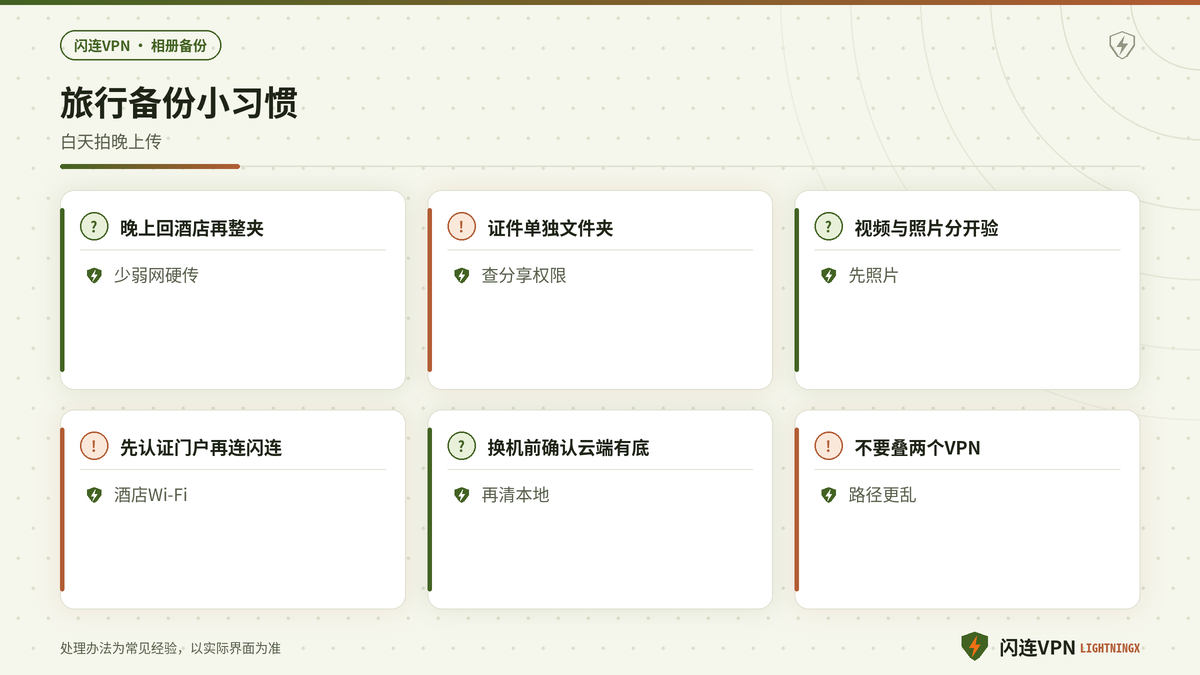
- 仅Wi-Fi备份开启时,插着流量不会传,属于预期;要出门补传就临时允许流量或连上可靠Wi-Fi。
- 酒店网络需网页登录时,先断开闪连完成认证,确认能上网后,再连闪连开始备份。按页面提示完成后再继续下一步。
- 备份期间尽量少一边传大视频一边看高清流媒体,带宽被占满时队列会看起来「卡住」。按页面提示完成后再继续下一步。
- 证件、银行卡照片建议放加密相册或单独文件夹,并检查是否被误加入公开共享。按页面提示完成后再继续下一步。
以说明为准,完成生活化验收
闪连菜单、Google Photos备份文案会随版本变化,以你手机上的实际界面为准。验收可以很简单:开着闪连,新拍三张照片,十分钟内在网页版照片里能看到。原图选项下再抽查放大清晰度。不要为了备份去安装来路不明的「谷歌解锁」工具。
- 新照片能出现在网页版,再打开整夹备份,减少一次性失败的挫败感。按页面提示完成后再继续下一步。
- 换机前确认云端已有关键相册,再恢复出厂,避免本地唯一底稿被清掉。按页面提示完成后再继续下一步。
- 不要同时开两个VPN,上传路径会变乱,错误更难判断。按页面提示完成后再继续下一步。
- 长期失败时,把大致提示原文记下,按官方帮助排查账户与存储,同时保持闪连稳定连接。
和其它云盘、系统相册备份区分开
系统自带的iCloud照片、厂商云相册、其它网盘备份,与Google Photos不是同一套服务。本文只讨论开着闪连时用Google Photos备份手机相册。其它云盘排队、苹果同步慢,请按对应场景处理。
可记的节奏:闪连连上并能开谷歌 → 换稳节点 → 小图验收 → 放开后台省电限制 → 再查空间与画质选项。见效就停下。
旅行当天建议晚上回酒店再开整夹备份,白天只保证闪连能用、随手看图。机场与地铁弱网硬传原图,最容易把队列卡死。回家后接上电源与Wi-Fi,一次传完更省心。
若只有视频失败、照片都成功,先单独压缩或改较低备份画质试一支短视频;仍失败再换节点。把「照片」和「视频」分开验收,能少走弯路。
多人共用相册时,先保证个人备份成功,再谈共享。开着闪连只改善你这台手机到谷歌的通路,改变不了对方账户权限。权限问题要在相册共享设置里解决。
总结一下:开着闪连VPN做Google Photos备份,先连稳再小图验收,并放开省电对后台的限制;原图失败时先看空间与备份选项。网络和账户准备对,相册就能慢慢传完。
备份显示完成但网页版缺很多张
手机显示「备份完成」,网页却缺片,常见是扫到了部分文件夹、或「设备文件夹」未勾选相机路径。到备份设置里检查纳入的文件夹列表,把相机、截图等需要的目录打开,再触发一次备份。开着闪连时同样先小范围验收,再全选。
- 逐个勾选相机文件夹后等待同步,对比网页数量是否增加,定位漏掉的目录。按页面提示完成后再继续下一步。
- 清理本地已删但仍占队列的失败任务,避免界面误报完成。按页面提示完成后再继续下一步。
- 同一账号在旧手机未退出备份时,可能造成扫描顺序怪异,旧机退出备份后再测新机。按页面提示完成后再继续下一步。
- 数量对得上后再抽查几张细节图,确认不是缩略图在、原图缺失。按页面提示完成后再继续下一步。
出差路上只想备份今天拍的照片
不必每次都开整库备份。开着闪连后,在Google Photos里找到今天的日期或旅程相册,只让这一部分先上传。白天拍、晚上回酒店连稳Wi-Fi再传,比在地铁里硬传原图可靠。关键票根与证件照可单独进一个文件夹,传完立刻在网页版确认存在,再清本地重复件。
- 按日期筛选今日照片,先完成这一批,再决定是否继续往前补历史相册。按页面提示完成后再继续下一步。
- 票根类照片上传成功后,在另一设备登录同一账号打开确认,再删除手机重复件。按页面提示完成后再继续下一步。
- 酒店Wi-Fi需认证时,先完成认证再连闪连,顺序反了常会假死在队列里。按页面提示完成后再继续下一步。
- 同行人要图时,用相册分享链接并设好权限,避免临时用聊天狂发原图占流量。按页面提示完成后再继续下一步。
常见问题:提示需要登录或验证,却一直转圈
备份卡住并跳出登录或人机验证时,保持闪连连接,在系统浏览器完成验证后再回Google Photos。验证页若打不开,换节点后再试。不要在验证过程中反复切换飞行模式。验证成功后,备份任务通常会自动继续;没有继续就划掉App重开一次。
- 把验证提示的原文看清,是要密码、二次验证还是人机勾选,按官方页面完成。按页面提示完成后再继续下一步。
- 验证码只在官方渠道查看,不轻信短信里的陌生链接。按页面提示完成后再继续下一步。并确认其它设备能看到同一张图后再继续。
- 验证完成后等待一两分钟,看队列是否恢复;仍不动再手动开关一次备份。按页面提示完成后再继续下一步。
- 同一账号在太多设备同时备份,也可能触发额外验证,可先停掉旧设备备份。按页面提示完成后再继续下一步。
家里有小孩的平板也开着同一相册时,注意共享范围,避免把工作证件同步进家庭共享。开着闪连只解决网络,分不清相册权限仍会把不该共享的图推出去。定期在网页版检查「共享」列表,是个好习惯。
若你从其它手机相册迁到Google Photos,先用电脑网页版抽查数量,再在新手机开启备份。迁移当天把闪连挂稳,一次做完,比分很多天零散传更少缺片。缺片时按文件夹对照,比凭感觉重传全部更高效。
生活化收尾:开着闪连,能打开Google Photos,新照片能进云端,原图或所选画质符合预期,后台不被省电误杀。四条满足,就可以安心把手机当相机用,而不用天天手动拷贝。
备份进行到一半若接到电话或切换热点,队列可能暂停。通话结束后确认闪连仍在,再回到Google Photos看是否继续。频繁切换网络的日子,宁可晚上一次传完,也不要白天断断续续传同一批原图,冲突与重复扫描都会变多。
电脑网页版也可以上传,但手机相册自动备份才是省心关键。开着闪连的电脑浏览器上传,适合补传单张;整库仍建议交给手机在Wi-Fi下完成。两边同时狂传同一账号时,偶发会互相抢,错开时间更稳。
整理相册时先在手机删除模糊废片,再开备份,云端更干净,上传也更快。删本地前确认云端已有的,才不会误伤。开着闪连只保证传得动,整理习惯还得自己做。