
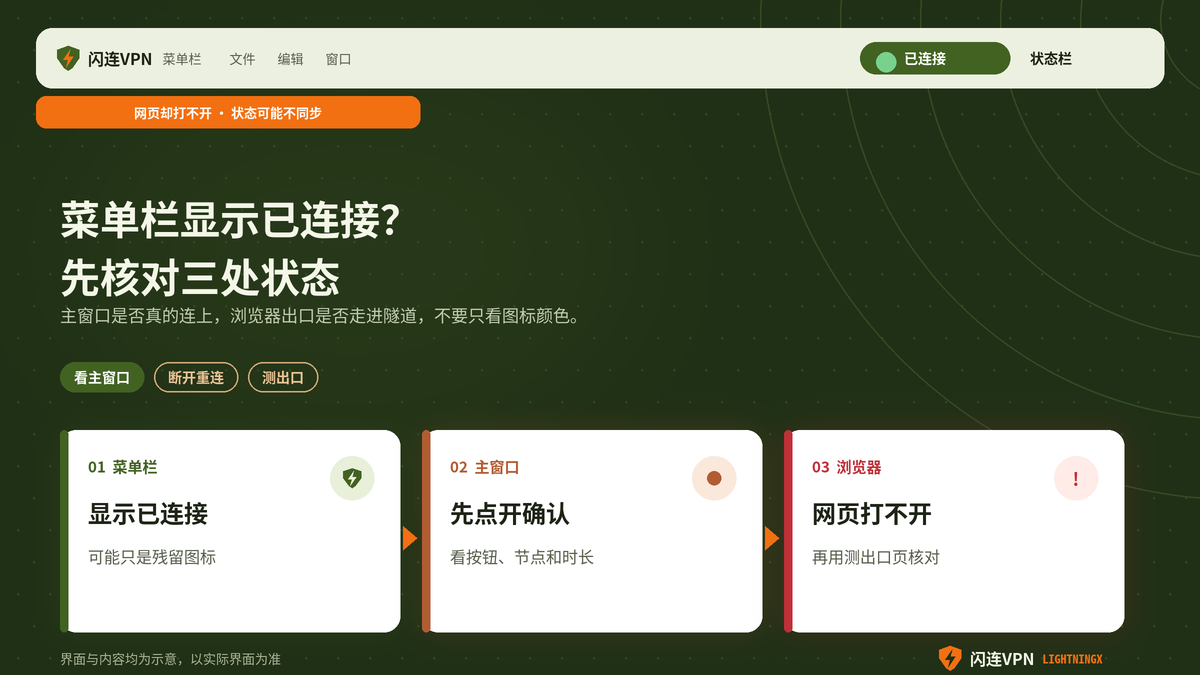
苹果电脑顶部菜单栏里,闪连VPN的小图标已经显示已连接,可是 Safari 或 Chrome 怎么刷新都打不开要访问的网页——这种情况常常不是网站挂了,而是菜单栏状态、客户端主窗口和浏览器真实出口没有同步。先点开主窗口看连接按钮是不是真的亮着,再断开重连,用测出口页核对,并避免客户端和浏览器扩展两套代理同时抢通道。
本文只处理 Mac 上「菜单栏显示已连接、网页却打不开」这一类状态不同步。节点列表一直转圈、订阅权益没生效、分应用把海外软件漏出名单,各自有对应文章,这里不把那些步骤再写一遍。菜单里叫连接、断开还是开关,以你当前界面为准。
先分清三处状态,别只看菜单栏颜色
菜单栏图标、主窗口连接按钮、浏览器实际出口,是三个可能彼此打架的地方。图标先变绿、主窗口还停在未连接,或者两边都显示已连接、出口检测却仍是家里宽带,看起来都像「已经连上却没网」,处理办法却完全不同。
- 菜单栏图标只是一个摘要:它可能来自上次成功连接后的残留绘制,休眠唤醒、客户端崩溃再自行恢复、或者退出后进程没杀干净,都可能让图标仍停在已连接。
- 主窗口里的连接按钮、节点名称和时长,才是客户端自己认为的当前状态;排查时一定要点开主窗口看一眼,不要隔着菜单栏去猜现在有没有隧道。
- 浏览器真实出口要用测出口页来核对:如果页面给出的地区仍接近你的真实所在地,说明网页流量没有走进闪连隧道,和菜单栏颜色不是一回事。
- 同一台电脑上如果还装着浏览器扩展,扩展自己也会显示已连接或未连接,它和菜单栏又不是同一套开关,后文会单独做一次对照,避免两套代理一起改通道。
- 改任何设置之前,先记下当前节点名称、主窗口显示的状态、以及网页打不开时的具体报错,方便每改一步就对照,避免同时改协议、换节点又清缓存,最后说不清是哪一步起了作用。
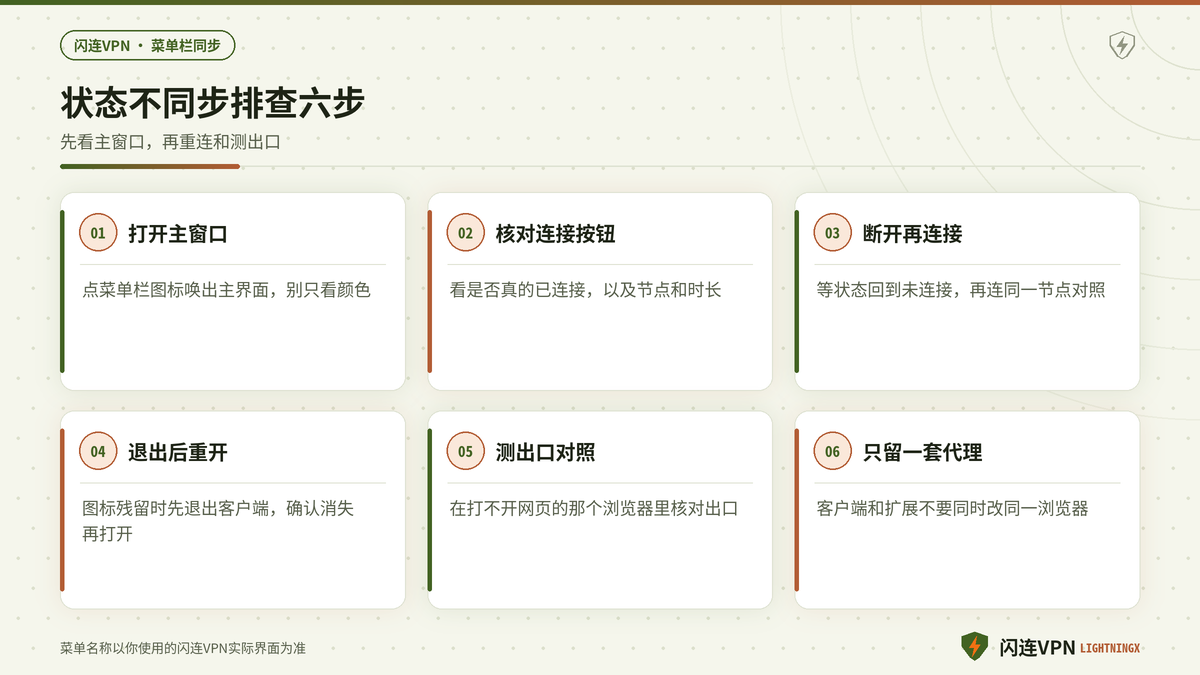
打开主窗口,确认不是菜单栏残留图标
很多「菜单栏已连接」其实只是托盘图标没刷新。点开闪连主窗口,看连接按钮、节点名和已连接时长,才能判断隧道是不是还活着,这一步比反复刷新网页更值钱。
- 用鼠标点一下顶部菜单栏里的闪连图标,看弹出的短菜单里有没有打开主窗口或显示主界面一类入口,名称以实际界面为准,点进去把主窗口唤到前台。
- 主窗口如果显示未连接、请选择节点,或连接按钮是冷色,说明菜单栏只是残留:这时网页打不开是正常的,按后文退出图标再重新打开客户端,而不是先猛换一串节点。
- 主窗口如果明确写着已连接,还能看到当前节点和连接时长在跳动,才进入下一步;时长停在零或节点名是空白,也按并没有真正连上处理,先不要去怪网站。
- 主窗口打不开、点图标没有任何下拉时,到启动台或应用程序里再启动一次闪连;若系统提示已经在运行,用强制退出把旧进程清掉再开,避免两份进程抢同一个图标。
- 刚从睡眠或合盖醒来时,也可以先看主窗口:若主窗口已经掉线而菜单栏还是绿色,优先当成本文的状态不同步,不必先当成休眠后没网去改一堆无线设置。
主窗口都打不开时先清残留进程
图标还在、窗口却唤不出来,多半是旧进程挂着没退出。先把残留清干净,再谈连接和测出口,否则后面怎么点断开都像没有反应,状态也会越对越乱。
- 打开系统自带的强制退出窗口,找到闪连相关进程并退出;退出后抬头看菜单栏图标有没有消失,图标还在就再执行一次,直到图标彻底消失为止。
- 回到应用程序或启动台重新打开闪连,等主窗口完整出现,再看连接按钮和节点信息,不要只满足于菜单栏重新冒出来一个小图标就算启动成功。
- 若每次退出后图标都要过很久才消失,下次先完全退出客户端再合盖或休眠,减少休眠期间残留进程把状态画成假绿色、醒来后网页集体打不开的机会。
断开再连一次,必要时退出图标后重开客户端
主窗口确认过状态之后,先做一次干净的重连。许多不同步是旧隧道没拆干净、新请求还走着失效通道,断开再连往往比盯着网页转圈更有效。
- 在主窗口点断开或停止,等按钮回到未连接、节点不再显示时长,再回头看菜单栏图标是否也跟着变成未连接;一边已断、一边仍显示已连接,就是典型不同步,继续往下做退出重开。
- 间隔几秒后再点连接,先连刚才那个节点做对照;能连上就去打开刚才打不开的网页,不要一上来连续换好几个国家,否则分不清是重连生效还是碰巧换到了好线路。
- 断开后立刻再连仍然无效时,从菜单栏短菜单里选择退出客户端,确认图标消失,再从应用程序重新打开并连接同一节点,让菜单栏和主窗口重新一起初始化。
- 重开后先看主窗口,再看菜单栏,最后才打开浏览器;三者应在同一时刻变成一致的已连接,而不是你先打开网页、图标过了半分钟才变绿。
- 重连过程中不要同时去改协议、切换分流模式或开关扩展,一次只动断开、退出和重开这一件事,方便判断是不是状态残留导致的假连接。
用测出口页核对浏览器是不是真的走进隧道
菜单栏和主窗口都显示已连接之后,还要用浏览器自己的出口说话。测出口页给出的地区如果仍接近你的真实位置,网页流量就没有走闪连,图标再绿也帮不上忙。
- 在当前这个打不开网页的浏览器里打开测出口页,看显示的地区或出口摘要是否接近你选的节点所在地;仍显示本地宽带特征,就按隧道没吃到这个浏览器处理,而不是继续刷新目标网站。
- 同一个检测页分别在 Safari 和 Chrome 打开一次:两个浏览器结果不一致,说明问题更可能出在某个浏览器的扩展、安全解析或独立代理,而不是菜单栏图标本身,这时不要再反复退出闪连。
- 检测页能显示节点地区,目标网页却仍打不开,说明状态多半已经同步,问题转到节点质量、网站本身或账号地区,应去看对应的节点或网站专文,本文的不同步排查可以停在这里。
- 测出口时尽量关掉系统里额外添加的手动代理或自动代理配置,避免检测页走了一条通道、目标网页走另一条,看起来像出口对了但网站仍打不开。
- 刷新检测页前最好先完全退出浏览器再打开,只按刷新有时会沿用旧连接,造成刚才还是本地、现在又变成节点的抖动,容易把已经同步的状态又误判回去。
系统代理和浏览器扩展不要两套一起抢
桌面客户端已经连上时,如果浏览器里还开着闪连扩展,两边可能同时改代理,菜单栏显示已连接,网页反而一个也打不开。对照时只保留其中一套,先看谁在真正接管浏览器。
- 先弄清你平时的主方式:是靠桌面客户端接管整台电脑,还是主要靠浏览器扩展。选定之后,排查当天只开这一套,另一套先关掉或停用,避免两边同时改同一浏览器的通道。
- 只开桌面客户端时,到浏览器扩展管理页把闪连扩展停用,完全退出浏览器再打开,重新测出口并尝试目标网页;这一步能排除扩展和系统代理互相覆盖、页面全部加载失败的情况。
- 只开扩展、关掉桌面客户端时,菜单栏按理不应再显示已连接;若客户端已退出、图标却仍是已连接,又回到前文的残留图标处理,不要同时让扩展去连同一个节点。
- 客户端如果会改系统代理,到系统设置的网络详情里看代理开关是否还指着本地端口;客户端已断开但系统代理还开着,网页会集体打不开,把该项恢复成关闭或自动后再测一次。
- 无痕或私人浏览窗口默认可能不加载扩展,也和普通窗口不是同一套代理。验收时用你日常使用的那种窗口,不要只用无痕窗口的一次成功当作整台电脑已经恢复正常。
验收:菜单栏、主窗口、测出口三者一致
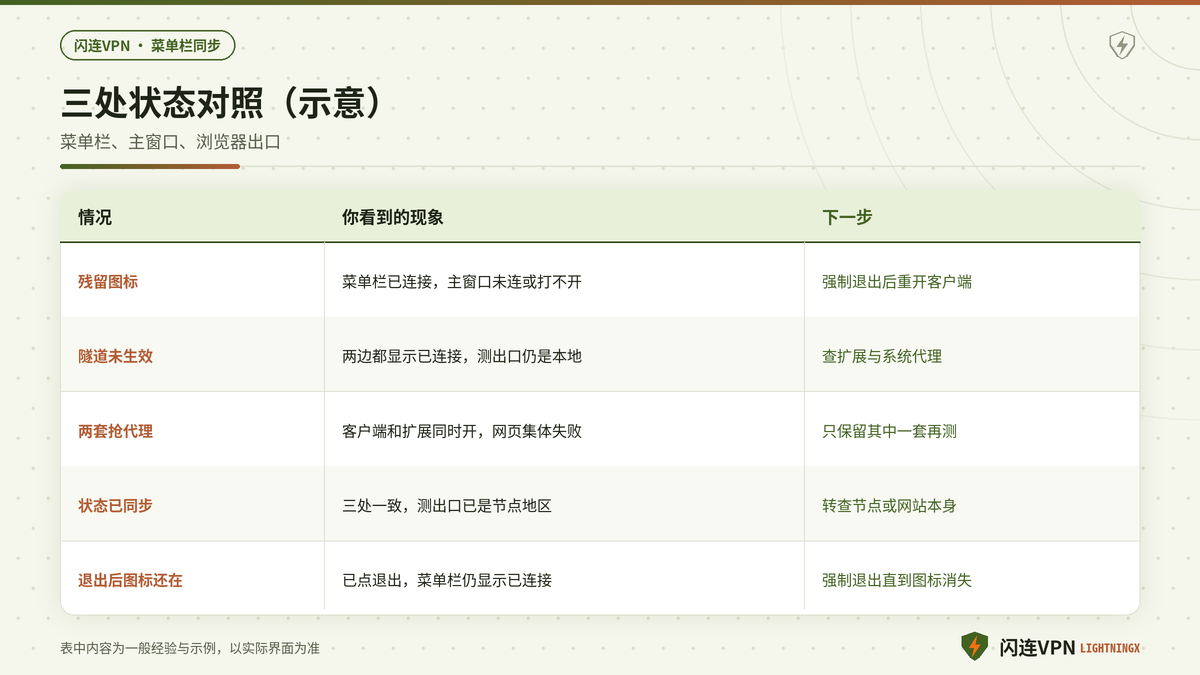
能打开一次网页还不够,要让三处状态在同一时刻对得上,并且重开客户端、重开浏览器之后仍然稳定,才算不同步被修好,而不是碰巧刷新到了可用缓存。
- 菜单栏图标、主窗口连接按钮同时显示已连接,测出口页的地区接近当前节点,刚才打不开的网页能够打开正文而不是一直转圈,三项里缺一都不算过关。
- 完全退出闪连后再打开,图标应先消失再重新出现,主窗口与菜单栏再次同时进入已连接,避免只是这一次碰巧刷新对了、过几分钟又各说各话。
- 把浏览器彻底退出再打开,重复一次测出口和目标网页,结果仍一致,说明不是旧标签页在吃缓存,也不是某个后台窗口还走着断开前的通道。
- 如果必须同时保留扩展和客户端,至少确认不会两边一起改代理;日常更建议只保留一种主方式,减少下次再出现菜单栏和网页各说各话的机会。
- 请遵守所在地法律法规以及各网站、浏览器的使用条款。本文只说明如何核对本机菜单栏与连接状态是否同步,不提供绕过网站地区许可或其他限制的方法。
和节点没网或休眠后掉线怎么区分
症状都像没网,原因却不是同一类。分清之后才不会在菜单栏问题上空耗,或把真正的节点故障误当成图标残留,反复强制退出却解决不了网站本身的问题。
- 主窗口未连接或唤不出来、菜单栏却显示已连接:按本文清残留、退出重开,不必先换一长串国家节点,也先不要卸载重装整个客户端。
- 主窗口与菜单栏都已连接,测出口已是节点地区,网页仍打不开:状态已经同步,转到换节点、检查该网站或账号地区的专文,不要反复强制退出客户端。
- 合盖或休眠醒来后主窗口自己变成未连接:那是唤醒后重连问题,按对应专文处理无线与权限,和图标还绿着但隧道早断了只在第一步有交集。
- 只有某一个浏览器打不开、另一个正常:优先查该浏览器的扩展、安全解析和独立代理,而不是继续把闪连整包卸载重装,更不必先怀疑菜单栏图标坏了。
Mac 菜单栏显示已连接但网页打不开时,先打开闪连主窗口确认不是残留图标,再断开重连或退出客户端后重开,并用测出口页核对该浏览器是否真的走进隧道。客户端与扩展只保留一套,最后让菜单栏、主窗口和出口三者一致,比盯着图标颜色反复刷新网页更早恢复访问。