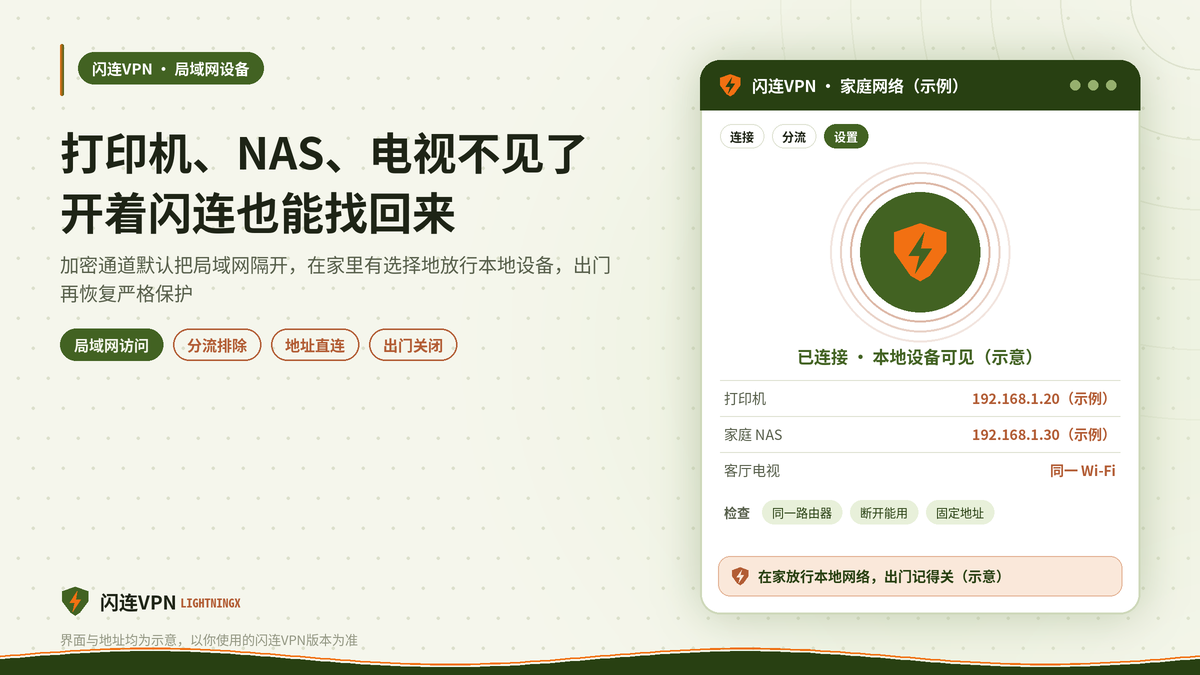
很多人第一次在家里长时间开着闪连VPN,都会遇到一个意想不到的小麻烦:手机和电脑上网一切正常,可是一到要打印文件,打印机列表里却空空如也;打开相册想把视频投到客厅电视,投屏按钮转了半天也搜不到设备;平时在文件管理器里点一下就能进入的家庭NAS,现在也提示找不到网络路径。这并不是设备坏了,而是VPN接管网络流量之后,同一个家庭网络里的“邻居”暂时看不见彼此了。本文只解决这一个问题:开着闪连时,怎样让家里的打印机、NAS和投屏电视重新被找到,同时又不削弱在外面使用时的隐私保护。文章按设备逐台讲解,每一节都给出可以照着做的步骤。
先弄清原因:为什么一连上闪连,家里的设备就消失了
家里的打印机、NAS和智能电视,彼此之间靠的是局域网通信。它们通常会在同一个路由器下面,用广播或组播的方式互相“喊话”,告诉周围的设备自己叫什么名字、提供什么服务。电脑在打印机列表里看到的名字,手机在投屏菜单里看到的电视,都是通过这种广播被发现的。
闪连VPN这类工具的核心工作,是在你的设备和远端服务器之间建立一条加密通道,把上网流量放进通道里传输,让同一网络里的其他人无法窥探你的数据。为了做到这一点,很多VPN客户端会接管系统的路由和解析设置。连接之后,发往本地网段的请求有可能也被送进了加密通道,或者被安全策略直接拦下,于是本来只需要在客厅里转一圈的广播消息,就再也到达不了打印机和电视。
这种设计本身是出于安全考虑。设想你在咖啡馆或酒店连公共Wi-Fi,同一个网络里可能有陌生设备,如果VPN放任本地网络自由通信,别人就有机会扫描到你的电脑。所以默认把局域网“隔开”,在公共场合是保护,在家里却成了不便。理解这一点很重要,因为后面所有办法的核心思路都是:只在自己信得过的家庭网络里,有选择地放行本地设备,而不是一刀切地关掉保护。
动手之前:三项通用检查先做一遍
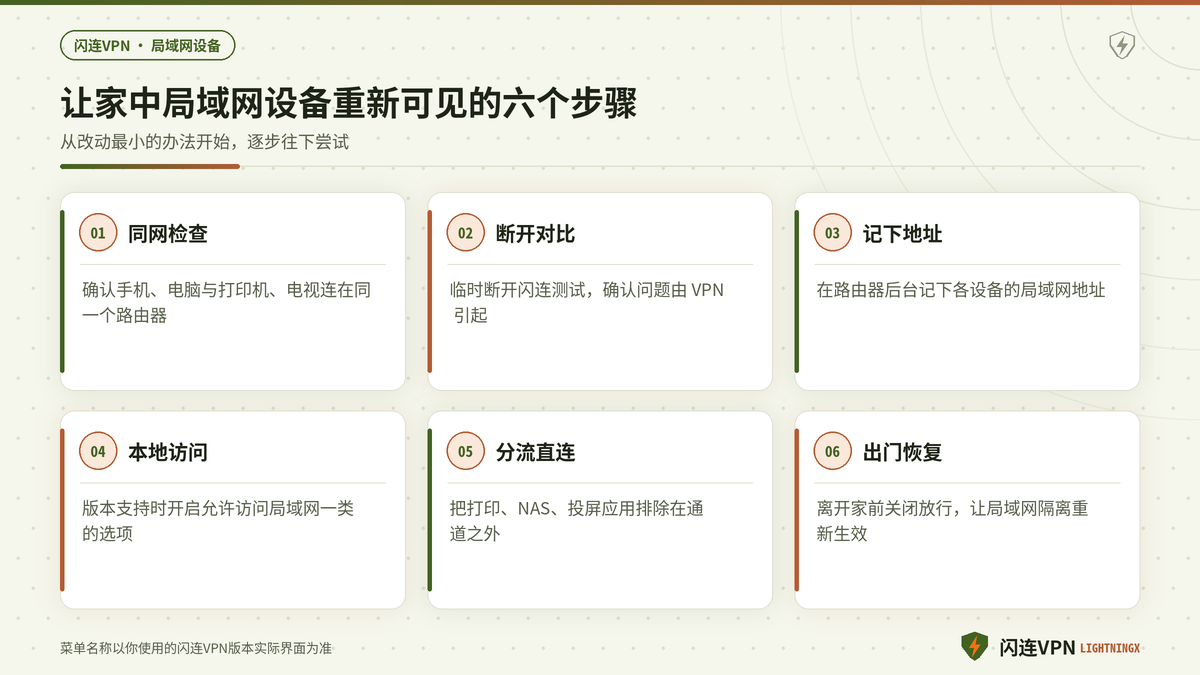
在按设备逐台处理之前,先花几分钟排除几个最常见、也最容易被忽略的情况。很多时候问题并不在VPN上,而是设备本身连到了不同的网络,做完这几项检查可以避免白费功夫。
- 确认手机、电脑和打印机、电视连的是同一个路由器。不少家庭同时有主路由和光猫自带的无线信号,或者开了访客网络,设备分散在不同网段时,即使不开VPN也互相看不见。
- 暂时断开闪连VPN,测试一次能否正常打印或投屏。如果断开后依旧找不到设备,说明问题出在家庭网络或设备本身,应先排查路由器和设备设置,再回来处理VPN相关的部分。
- 断开状态下一切正常、连接后才出问题,就可以确认是VPN接管网络造成的。此时记下每台设备在路由器后台里显示的局域网地址,比如示例中的打印机地址 192.168.1.20,后面会用到。
路由器后台一般能在“已连接设备”或“终端管理”一类的页面里看到每台设备的名称和地址,不同品牌叫法不同,以你家路由器的实际界面为准。如果能在路由器里给打印机和NAS设置固定地址,也就是常说的地址绑定或静态分配,后面的操作会更稳定,因为地址不会每次重启都变化。
第一台:打印机找不到或提示脱机
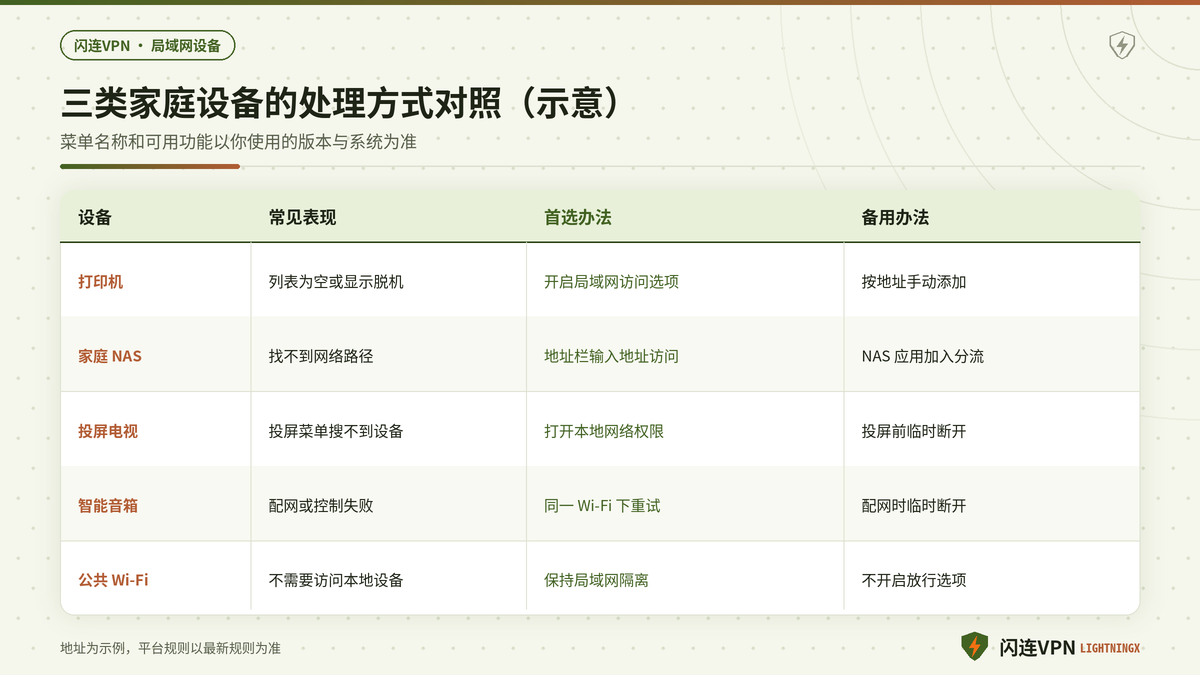
打印机是最常见的受害者。连上闪连之后,电脑的打印队列可能显示“脱机”,或者添加打印机时搜索不到任何型号。处理顺序建议从改动最小的办法开始,依次往下尝试。
办法一:查看闪连是否提供允许本地网络访问的选项
部分VPN客户端在设置里提供“允许访问局域网”“本地网络共享”之类的开关。如果你使用的闪连版本支持这类选项,打开之后,发往家庭网段的请求就不会被送进加密通道,打印机和NAS通常会立刻重新出现。具体名称和位置以你实际使用的版本为准,一般可以在设置、连接偏好或高级设置里找找。
- 打开闪连VPN,先断开当前连接,进入设置页面,逐项查看与局域网、本地网络或内网访问相关的描述,找到后开启该选项并保存。
- 重新连接闪连,回到电脑的打印机列表,等待半分钟左右刷新;如果打印机仍显示脱机,可以在打印队列里取消所有等待的任务,再重新发送一次测试页。
- 测试成功后,记住这个选项只适合在家里使用;出门连公共Wi-Fi前,建议把它关掉,让局域网隔离重新生效,这样保护才完整。
办法二:用分流让打印相关程序不走VPN
如果找不到局域网开关,但你的闪连版本支持分应用代理或分流功能,可以把打印机厂商提供的驱动助手、打印管理程序排除在VPN之外。这样浏览器和其他应用照样走加密通道,打印程序则直接通过家庭网络和打印机通信。安卓手机上的打印插件、厂商的手机打印应用,也可以用同样的方法处理。
办法三:直接用地址添加打印机
广播发现被挡住时,直接用地址连接往往还能成功。在Windows里进入系统设置的打印机和扫描仪页面,选择添加设备,找不到时点手动添加,选择使用地址或主机名添加打印机,输入之前记下的地址即可。Mac可以在系统设置的打印机与扫描仪里点加号,切换到按地址添加的页签。具体菜单名称随系统版本略有差异,以你电脑上的实际界面为准。
如果以上三个办法都不方便,最直接的做法是打印时临时断开闪连,打完再连回来。家里的打印任务一般几分钟就完成,这段时间你处在自己信得过的家庭网络中,风险相对较低。
第二台:家庭NAS提示找不到网络路径
NAS的情况和打印机类似,但因为涉及文件读写,还要多考虑一层:大文件传输如果绕到远端服务器再回来,速度会非常慢。所以访问NAS时,最理想的状态是让这部分流量完全留在家里,不经过加密通道。
- 在电脑上不要依赖“网络”列表里自动出现的NAS图标,而是直接在文件管理器地址栏输入地址访问。Windows 可以输入两个反斜杠加NAS地址,例如示例中的 \\192.168.1.30;Mac 可以在访达里选择连接服务器,输入对应的共享地址。
- 如果直接用地址依旧无法访问,说明本地网段的流量确实被送进了通道。这时回到闪连设置,查看是否有局域网访问或分流选项,按上一节的方法放行,再重新尝试访问。
- NAS厂商通常提供自己的管理应用和同步客户端,可以把这些应用加入分流的排除名单,让备份和同步任务直接在家庭网络内完成,速度和稳定性都会明显提升。
- 访问恢复后,复制一个几百兆的示例文件测一次速度。如果速度和断开VPN时差不多,说明流量已经留在本地;如果明显变慢,说明仍在绕路,需要再检查放行设置是否生效。
需要特别说明的是,很多人会把“在家访问NAS”和“在外面远程访问家里的NAS”混为一谈。本文讲的是前者,也就是人在家里、设备在同一个路由器下的情况。在外远程访问家庭NAS属于另一类需求,一般要借助NAS厂商的远程访问服务,与闪连这类面向公共网络的加密工具不是一回事。
第三台:手机投屏搜不到客厅电视
投屏对局域网发现的依赖最强。无论是苹果设备的隔空播放,还是安卓手机常用的投屏协议,都需要手机先在本地网络里“看到”电视,才能建立连接。开着闪连时搜不到电视,是最常见的抱怨之一。
iPhone 与 iPad 的处理步骤
- 先确认 iPhone 与电视连的是同一个Wi-Fi,然后在系统设置的隐私与安全性里找到本地网络,检查投屏所用的应用是否已经被允许访问本地网络,没有开启的话把开关打开。
- 如果开启后仍然搜不到,回到闪连查看是否支持局域网访问选项;iOS 上VPN对本地流量的处理方式由应用和系统共同决定,不同版本表现可能不同,以你实际看到的选项为准。
- 最稳妥的办法是投屏前临时断开闪连,建立投屏连接后再根据需要重新连接。多数情况下投屏一旦建立,视频流在手机和电视之间直接传输,重新连上VPN也未必会中断,可以自行测试一次。
安卓手机的处理步骤
安卓手机如果你使用的闪连版本支持分应用代理,可以把视频应用或厂商自带的投屏服务排除在VPN之外,这样投屏时发现设备和传输画面都走家庭网络。部分手机的投屏功能是系统服务,在应用列表里不一定能找到,这种情况下临时断开VPN再投屏是更简单的选择。另外,有些电视投屏应用本身会提供按地址或扫码连接的方式,也可以绕开广播发现的限制。
在家与出门:把设置切换成习惯
放行局域网之后最容易出现的问题,是忘了在出门时把它恢复。建议把在家和出门的状态分开记,形成一个固定的习惯:到家后打开局域网访问或分流,出门连公共网络前关掉。如果你使用的闪连版本支持按网络自动连接或信任网络设置,也可以把家里的Wi-Fi设为信任网络,让系统在家时自动放宽、在外时自动恢复严格保护,具体能否实现以版本功能为准。
另外,路由器本身的安全同样重要。家里的打印机和NAS暴露在局域网中,路由器管理密码、无线密码和设备固件都要定期检查更新,访客网络最好与主网络隔离。闪连负责的是你上网时的数据加密,家庭网络内部的安全仍需要靠路由器和设备自身的设置来保障,两者配合才完整。
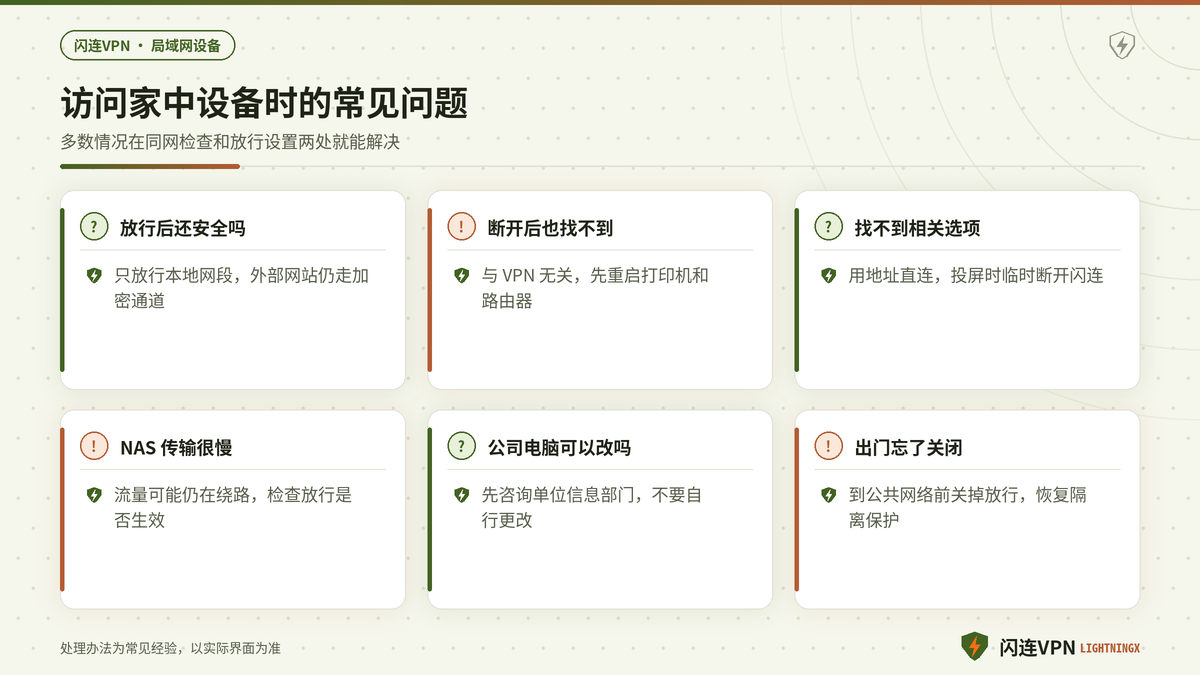
常见问题
打开局域网访问会不会让隐私保护失效?
局域网访问选项通常只放行发往本地网段的流量,访问外部网站的数据仍然走加密通道,所以对上网隐私的影响有限。真正需要警惕的是在公共网络里开着这个选项,因为那时同一网络中的陌生设备也能与你的设备通信,出门前关掉即可。
断开闪连后打印机也找不到,是怎么回事?
这说明问题与VPN无关,常见原因是打印机休眠后掉线、路由器重启后地址变化,或者电脑连到了另一个无线信号。可以先重启打印机和路由器,再在路由器后台确认打印机在线,最后重新添加一次打印机。
闪连设置里找不到任何局域网或分流相关的选项怎么办?
不同平台和版本提供的功能不完全一样,找不到说明当前版本可能不支持。这种情况下,用地址直接连接打印机和NAS是首选,投屏则临时断开VPN。也可以更新到最新版本后再看看,或者通过应用内的帮助与客服渠道咨询该功能的支持情况。
公司电脑在家开着闪连也遇到这个问题,可以随便改设置吗?
公司设备通常受单位信息安全策略管理,擅自修改网络设置或安装软件可能违反公司规定。建议先咨询单位的信息技术部门,按照他们允许的方式访问家中打印机,不要自行更改受管设备的网络配置。
小结
开着闪连VPN时家里的打印机、NAS和投屏电视找不到,本质上是加密通道为了安全把局域网隔开了。解决时按照先检查网络、再找局域网访问选项、再用分流和地址直连、最后临时断开的顺序来做,大部分设备都能恢复正常。记住在家放行、出门恢复这条原则,就能同时兼顾便利和安全。最后提醒大家,使用任何VPN工具都应遵守所在地的法律法规,仅将其用于保护个人数据安全等合法用途。