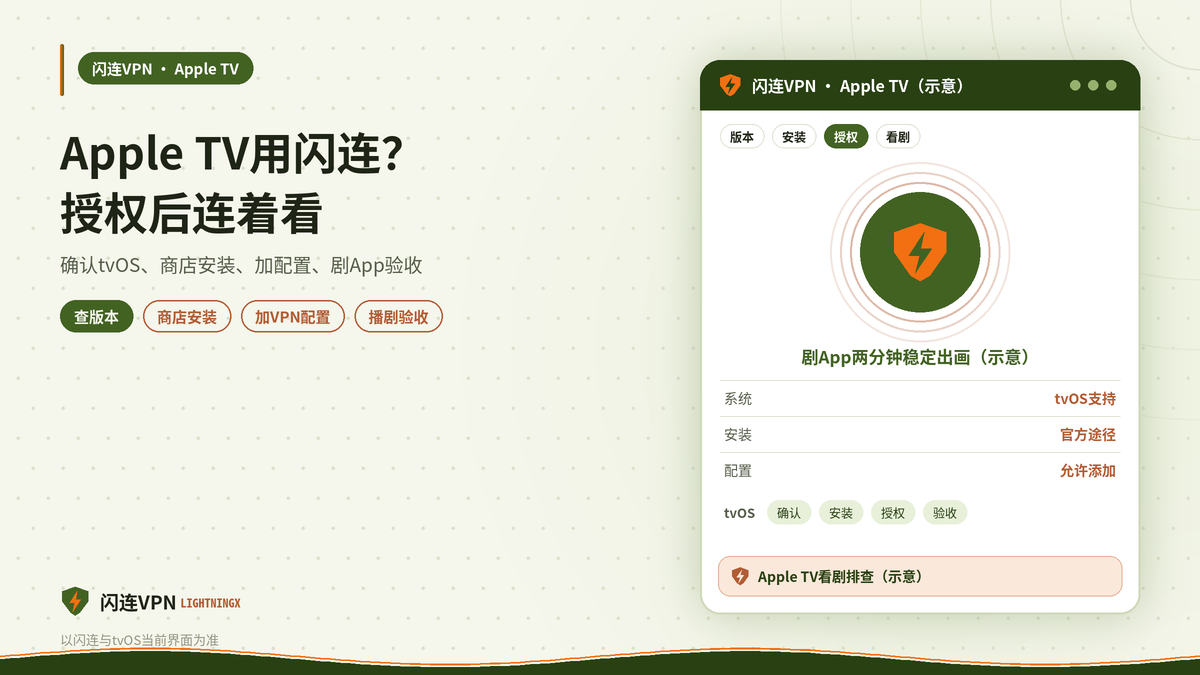
想在 Apple TV 上用闪连VPN看海外剧,先按官网与当前版本说明确认你的 tvOS 是否支持,再完成下载安装、登录和 VPN 配置授权。连上合适节点后,用 Disney+、YouTube 等看剧 App 播一集做验收;搜不到应用或授权失败时,以屏幕提示和官方说明为准。
周末晚上沙发一坐,遥控器比手机舒服,可 Apple TV 装 VPN 不如安卓盒子直观。有人在商店里搜半天没有结果,有人装上了却卡在「要添加配置」那一步。下面按客厅真实顺序写:从确认设备,到今晚能把一集剧看完。
先确认设备和系统能不能用
Apple TV 型号和 tvOS 版本决定你能不能装闪连电视端。太旧的盒子可能根本没有对应客户端,或商店里搜不到。到设置里的「通用」或「关于」查看软件版本,再对照闪连官方对 tvOS 的说明,不要凭印象硬装。系统提示有更新时,建议先更新再装 VPN,少踩兼容坑。家里若是租的酒店式公寓自带电视,还要确认你有权限安装应用,有的管理账号会锁商店。
- 用 Siri Remote 打开设置,进入关于本机,记下型号与 tvOS 版本,方便和官方支持列表对照,避免下错端。
- 确认 Apple TV 已登录可用的 Apple ID,并且能打开 App Store;商店都进不去时,先解决账号与网络,再谈闪连。
- 电视与路由的距离别太远,先用自带 App 播一段本地或已缓存内容,确认机顶盒本身解码和 Wi-Fi 正常。
- 若系统版本明显落后且无法升级,考虑换用手机投屏方案作临时替代,但本文主线仍是本机安装闪连。
安装途径:商店或其它官方说明方式
优先在 Apple TV 的 App Store 搜索闪连或官方给出的应用名。搜不到时,核对 Apple ID 地区、应用是否已上架你所在商店区,以及名称是否拼写完整;不要去下载来路不明的描述文件或第三方商店包。若官方说明另有安装步骤(例如需先在 iPhone 完成某操作),严格按当前说明做,本文不编造未核实渠道。安装完成后,主屏幕应出现闪连图标,可把它移到第一页方便晚上点。
- 在 App Store 搜索时用完整产品名,避免只搜模糊词搜到一堆无关加速器;点进详情核对开发者信息是否与官方一致。
- 下载安装过程中保持 Wi-Fi 稳定,中途断电或断网容易下到一半失败,失败就删掉残包再下一次。
- 装好后先别急着连节点,先打开一次闪连看是否进入登录页,确认应用能正常启动再进入下一步授权。
- 主屏幕图标太多找不到时,到应用列表里搜索闪连名称,长按图标放到常用位置,减少遥控器来回翻。
首次打开:登录、添加配置、允许联网
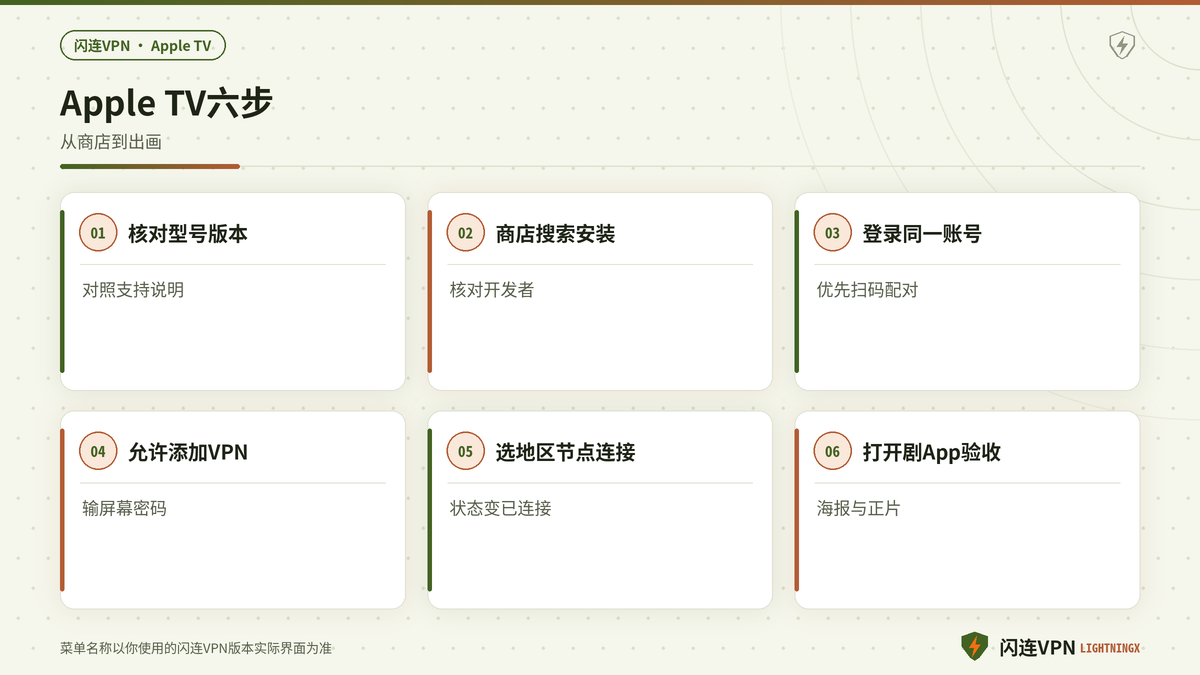
电视上输入长密码很折磨人。若你手机或电脑已有同一闪连账号,直接在 Apple TV 上登录同一套账号即可;客户端若提供扫码、配对或「用其他设备登录」,优先用,少在屏幕键盘上戳。登录成功后,系统会要求添加 VPN 配置并可能要求输入屏幕时间密码或设备密码,这一步必须完成,否则看起来登录了却没有真正隧道。点不允许或中途返回,下次要到系统设置的 VPN 相关页清状态再重试。
- 登录前在手机上确认账号能正常使用、订阅状态可见,避免电视端反复报「无法验证」其实是账号侧问题。
- 出现添加 VPN 配置的系统弹窗时选择允许,并按提示输入锁屏密码或屏幕时间密码,直到闪连显示配置已就绪。
- 若弹窗一闪而过没点到,打开系统设置里的网络或 VPN 列表,看是否已有闪连条目;没有就回应用重新触发。
- 允许本地网络或相关权限的提示也一并同意,拒绝后有的版本会出现「已连接却完全没网」的假状态。
选节点连接,再用看剧 App 验收
打开节点列表,选你要看的片库对应地区、延迟看起来舒服的线路,点连接。状态变为已连接后,先不要立刻拉 4K,先打开 Disney+ 或 YouTube 进首页。能刷出海报再点一集,听是否出声、画面是否持续前进。验收标准是「能完整看完片头加两分钟正片」,不是只看见闪连绿灯。连错地区时,片库会缺剧或提示位置不支持,换节点后务必退出看剧 App 再开,别只在闪连里跳来跳去。
- 连接成功后,用电视浏览器或 YouTube 先做轻量验收,确认基本出海通路正常,再打开对地区更敏感的会员剧 App。
- 点播一集熟悉的片子,观察前两分钟是否频繁转圈;若只在高码率卡,先降清晰度,再决定是否换节点。
- 同一晚尽量固定一两个节点来看,比每十分钟换一个国家更稳,也利于平台减少反复校验。
- 验收失败时记下是「完全打不开」还是「能进首页不能播」,两种处理不同:前者优先换节点,后者兼查 App 缓存与账号。
常见翻车:搜不到、配置失败、地区不对
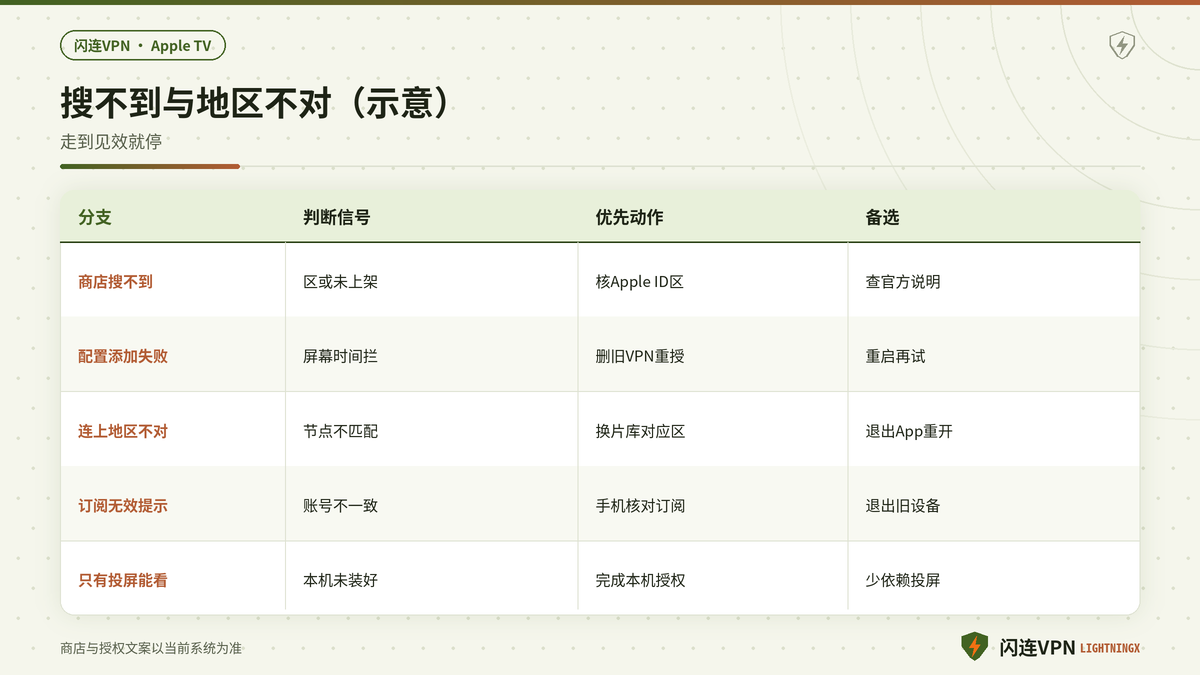
商店搜不到,先换关键词与核对 Apple ID 地区,仍没有就回到官方说明看当前是否支持你的 tvOS,而不是装来路不明的破解包。配置添加失败,常见是屏幕时间限制拦了 VPN,或配置残留冲突——到设置里删除旧 VPN 条目再授权。连上仍提示地区不对,换与账号片库匹配的节点,彻底退出看剧 App 后重开;必要时清该 App 缓存或重新登录。Wi-Fi 名叫访客网络、设备隔离开着时,也可能表现为连上闪连却打不开任何站。
- 搜不到应用时,先确认 App Store 能下载其它免费应用,排除商店本身故障,再核对闪连是否在你的商店区上架。
- 配置失败反复出现,重启 Apple TV 一次后再打开闪连触发授权,许多缓存类问题一次重启就能消掉。
- 地区提示不消失时,断开闪连再连同一目标地区另一条节点,并确保看剧 App 在连接之后才启动。
- 遥控器操作慢导致误点「不允许」时,到系统设置里找到 VPN 开关手动处理,或按官方帮助重置该配置。
和 iPhone 同账号订阅是什么关系
很多人手机上已经订阅了闪连,希望电视直接共用。账号一般可以同一套登录,设备数量与同时在线限制以客户端和账户页当前显示为准,本文不写死具体台数。手机连着、电视也连着时,等于占两路设备,若提示超出设备上限,先在一处退出或断开。订阅续费、发票仍以你当初付款的那端账户说明为准。电视端登录的是闪连账号,不是用 Apple ID 替代闪连账号,两者别混。
- 在手机闪连账户页查看已登录设备列表(若有),把很久不用的旧设备退出,再给 Apple TV 腾出名额。
- 电视登录成功但提示订阅无效时,回到手机或电脑端确认同一账号,避免电视上打成另一个邮箱。
- 家人用各自 Apple ID 下载应用没关系,但闪连里请登录有权限的同一个订阅账号,否则会各看各的试用状态。
- 更换付款方式或家庭共享相关设置后,若电视突然不能连,先在手机端打开闪连确认订阅仍有效,再回电视重登。
合规与家庭使用习惯
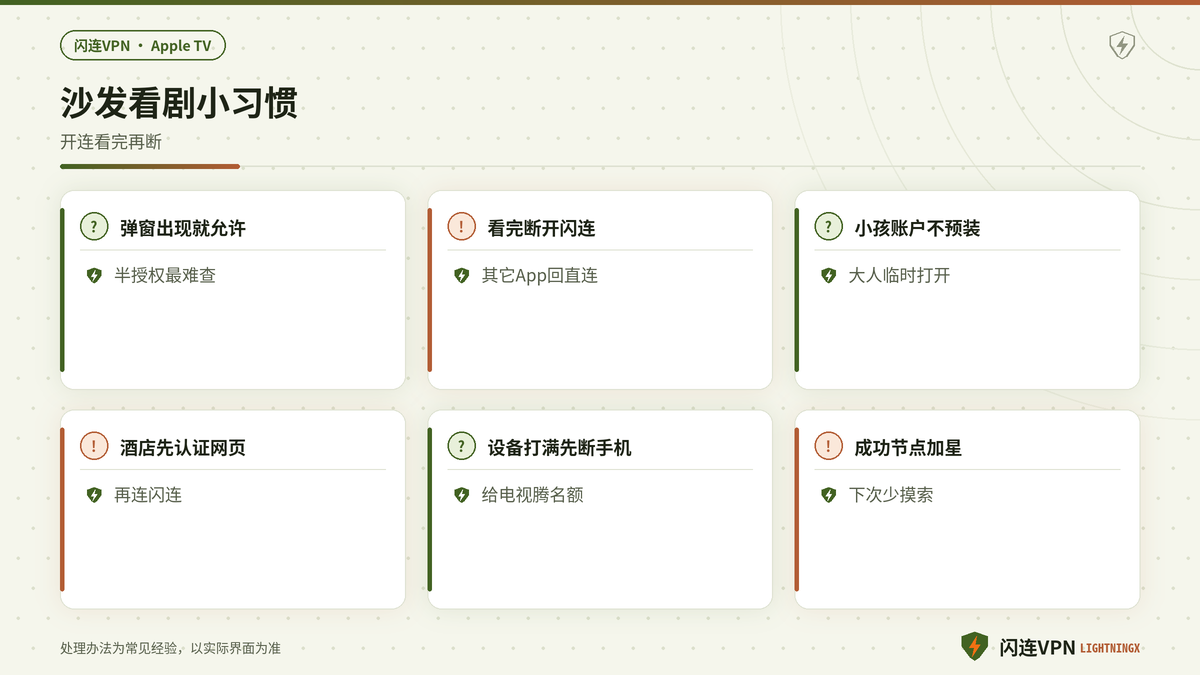
只从官方说明的途径安装,不传播破解版。看剧时遵守当地法律法规和各视频平台条款。看完一集可以断开闪连,让 Apple TV 回到直连,减少其它应用误走海外节点。儿童模式或家庭共享里的小孩账户,不建议预装 VPN;需要时用大人账户临时打开。固件大更新之后,若闪连要重新授权,按弹窗走一遍即可。
- 晚上看剧流程固定成:开闪连 → 连常用节点 → 打开剧 App → 看完断开,家人照做就不容易点乱。
- 发现主屏幕多出陌生 VPN 图标,立刻删除并检查 Apple ID 下载记录,防止误装。
- 酒店或外出随身带 Apple TV 时,先完成房间网络认证再开闪连,否则授权和连接都会假失败。
- 长期把 Apple TV 借给亲戚前,先退出闪连账号并断开,避免订阅在别人家里被误用或触发异常登录提醒。
和手机投屏、其它盒子怎么选
若本机暂时装不了闪连,有人会用 iPhone 开闪连再 AirPlay 投屏。投屏画质和延迟受手机与网络影响,适合应急,不适合每晚追剧的主方案。安卓盒子能侧载时,步骤见本站安卓电视相关说明;本文专注 Apple TV。不要同时在路由全局代理和 Apple TV 本机闪连叠两套,出问题你会分不清该重开哪一层。
- 应急投屏时,先保证手机闪连已连接且手机能播,再开始投屏;投屏中途不要在手机上乱切节点。
- 同一客厅既有 Apple TV 又有安卓盒子,选一台作为「看海外剧主设备」装闪连即可,两台同时狂连徒增设备占用。
- 音响走 HDMI 回传或蓝牙时,先完成画面验收再调音响,避免把「没声音」误判成 VPN 失败。
- 家宽高峰期若明显卡顿,先问家人是否在狂下大文件,再考虑换节点;带宽被占满时换哪个国家都救不了。
遥控器输入慢时怎么少踩坑
Apple TV 屏幕键盘对长密码不友好。能扫码就扫码,不能扫码就先在手机浏览器里把密码改成好记且够长的一串,再回电视输入。输入过程中不要反复切应用,容易让登录页重置。第一次登录成功后,后续多数只要点连接,不必每次重输密码,除非你主动退出账号。
- 改密码只在官方账户页操作,改完先在手机闪连客户端验证能登录,再带到 Apple TV 上输入,避免电视端盲目试错。
- 若必须手输,分段核对邮箱前缀与密码末几位,输完先确认一次再提交,减少「差一点就对」的反复等待。
- 开启屏幕阅读或放大功能的用户,授权弹窗文字可能被截断,慢慢用触控板焦点移到「允许」再点,别急着连点。
- 登录页一直转圈时,先看闪连是否已能访问外网:可临时用电视浏览器打开常去的海外站点,再回闪连重试登录。
朋友来家里想临时看一集时,不要随手把你的闪连账号写在纸条上。可以自己连好节点,只把看剧 App 交给客人操作,看完你再断开。账号与节点是你家网络的一部分,和把 Wi-Fi 密码永远贴在冰箱上一样需要分寸。
若你同时使用 iPhone、iPad 和 Apple TV,建议养成「看大屏前先看一眼手机是否也占着同一订阅」的习惯。设备打满时,电视端常会表现为连上又掉,或提示无法连接。先在手机断开,电视往往立刻就稳。这和节点质量无关,是名额问题。
可以把成功标准说得很生活化:遥控器打开闪连,一两分钟内显示已连接;打开常用剧 App,海报刷得出;点一集,两分钟内稳定出画。三步都过,今晚就能安稳刷剧。按钮文案、商店是否可搜,一概以你电视上的实际界面和官方当前说明为准。
第一次装的人容易在授权弹窗上犹豫。建议弹窗出现就允许,装的是你自己从官方途径来的客户端;若从来源就不信任,应立刻卸载而不是半允许半拒绝。半吊子授权最难排查,表现为「图标在、点连接也闪一下,但剧永远转圈」。
客厅灯光、杜比音效都可以之后再调。先把网络路径打通,比先调画质模式更重要。闪连只负责把你的 Apple TV 送到目标网络,片库和会员本身仍按各平台规则走。按本文做完,Apple TV 上用闪连看剧,就从「会不会装」变成「今晚看哪一集」了。