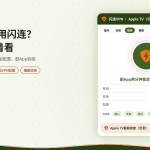
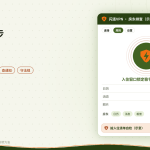
换节点、改协议、清缓存都试过,闪连VPN仍然打不开、连不上、闪退或提示虚拟网卡异常,重装往往比继续在坏配置上打补丁更省时间。可是只点一次“卸载”通常卸不干净。电脑上会留下虚拟网卡和配置目录,手机系统里会留下VPN配置,苹果上还会留下描述文件。旧文件还在,新装的客户端一启动又读到坏设置,看起来像重装无效。正确顺序是:先退出账号并断开连接,再按系统卸载,然后清残留和网卡,重启,最后装最新版并重新给权限。下面按平台把每一步写全,并说明什么情况其实不必重装。

6 Easy Ways to Uninstall Programs in Windows | PCMag
先判断:这个问题值不值得重装
重装能修好的,多半是本地文件损坏、驱动异常、升级中断、权限和配置文件打架。重装修不好的,是账号过期、当前网络本身不通、节点维护、商店地区限制。重装前仍建议先做一遍轻量处理:完全退出客户端、清缓存但不清账号、换网络试一次、确认会员有效。这些能好就不要动卸载,省得把分流名单和收藏节点一起清掉。
确定要重装时,先记下账号登录方式、常用节点和自己改过的分流、协议。会员在服务器上,卸软件不会把已付套餐删掉,但本地收藏和规则可能没了,值得的先截图。多设备共用时,先在设备列表里确认这台机器的名称,卸完重登不会莫名占用额外名额,顶多短暂掉线再上。
卸载前必须做的三步,少一步就容易残留进程
第一,在客户端里断开连接,不要在隧道还在的时候直接删软件,否则系统里会留下一条半死不活的VPN适配器。第二,退出登录。有的版本提供退出并清本地数据,需要彻底重来时可以用;只是换版本、想保留部分设置就普通退出。第三,完全结束进程。手机上强制停止,电脑上打开任务管理器,把客户端和相关服务都结束,避免卸载向导提示文件被占用。
安卓再顺手关掉电池优化里对该应用的特殊规则,避免卸了一半被系统唤醒。Windows尽量以管理员身份跑卸载程序。iOS则准备稍后去系统设置里删配置,光删图标不够。
Windows:程序卸掉之后,还要处理文件夹和虚拟网卡
到系统设置的应用列表或控制面板的程序列表,找到闪连VPN或LightningX VPN,选择卸载,按向导走完。完成后先重启一次,让服务和网卡状态刷新。重启后打开文件管理器,检查安装目录、用户配置目录里是否还叫闪连或LightningX的文件夹,确认没有重要个人文件后再删除。临时目录里相关缓存也可以清。
打开设备管理器,在网络适配器里查看是否还有TAP、TUN、WireGuard或带闪连字样的虚拟网卡,尤其要显示隐藏设备。带感叹号或已经不用的适配器,选择卸载设备。这一步最关键,很多“重装后仍连接失败”就是旧网卡占着路由。不要同时装两个不同来源的VPN驱动硬叠在一起,容易冲突。
高级用户才会动注册表。不熟悉就不要搜着删,删错会影响其它软件。普通清理做到卸载、删文件夹、卸虚拟网卡、重启,已经覆盖绝大多数残留。杀毒软件若把旧目录锁住删不掉,先退出防护再删,或重启后再删。
Android:先清数据再卸载,再检查系统VPN列表
进入系统设置的应用详情,先强制停止,再清除缓存;要彻底重来就连数据一起清,本地登录态和规则会没。然后卸载。不要只长按图标卸掉就结束,再到网络设置的VPN列表里看有没有残留配置,有就删除。文件管理器里应用数据目录若还在,确认是该应用的包名后再删。
定制系统有时会在安全中心、自启动、通知管理里留下开关,卸完这些开关会变成无效项,重装后重新打开即可,不必纠结旧开关。重启手机,再看系统VPN页是否已空。空了再装新版,否则新应用可能复用旧配置,问题原样回来。
iOS:删图标之后一定要删VPN配置和描述文件
长按删除应用只去掉前台程序。打开系统设置,进入VPN或通用里的VPN与设备管理,删除闪连相关配置。若还有描述文件,一并删掉。这一步不做,系统会认为设备上仍有一条VPN,新装后出现无法添加配置、重复配置或一点连接就失败。删完重启手机,再从商店安装最新版,第一次连接时重新允许添加配置。
iCloud备份有时会把旧配置带回来,恢复备份后如果又出现失效配置,按同样步骤再删一次。不要用非商店来源的安装方式,系统对VPN描述文件管得更严,来路不正更容易装不上或被清掉。
macOS:拖进废纸篓不等于网络扩展也走了
把应用扔进废纸篓并清空后,到系统设置里看网络扩展、VPN配置、隐私与安全性里的允许项。旧扩展还在,新装会提示冲突或打不开。必要时在网络偏好里删掉对应服务,重启后再装。首次打开同样需要允许系统扩展,输入本机密码。装完先连近节点验证,再恢复自己的分流。
重装只装最新正式版,装完把权限当新设备再走一遍
获取与系统匹配的最新客户端,不要把旧安装包传来传去。装完先登录原账号,刷新订阅,确认会员还在。然后重新给权限:Windows放行防火墙并以管理员运行一次,安卓重开VPN权限和关闭电池优化,苹果重新允许描述文件。权限是新的,不会跟着卸载自动回来。
先不要急着导入复杂规则。用默认协议连一条近距离节点,确认能上网,再逐项加分流、杀戮开关和收藏节点。一次恢复全部旧设置,分不清是重装没修好还是旧规则又把环境搞坏。验证顺序仍是:本地网页、跨境网页、断开重连、换一条节点。
重装后仍异常,按这条线往下排,不要连续装三次
仍连不上,先换网络和节点,排除不是线路问题。仍闪退,看系统时间是否不准、磁盘是否满、杀毒是否拦截新装目录。Windows仍提示网卡错误,回到设备管理器确认旧适配器已卸干净,必要时再重启一次。安卓仍秒断,电池优化和后台限制多半又被系统重置。iOS仍无法添加配置,描述文件或旧VPN条目还在。
连续重装没有新信息,对修复没有帮助。第三次还不行,导出或截取报错,用应用内客服说明系统版本、已清理网卡和配置、重装次数,比自己再卸一遍更有效。账号异常、扣费后权益不同步,重装也解决不了,那是账户侧问题。
不该重装的几种情况,避免把小问题做大
仅仅是某一个节点不行,换线即可。仅仅是速度慢,调节点和协议、分流。仅仅是某一台设备超限,去设备管理踢人。仅仅是忘了开权限,把开关打开。重装是配置和驱动层面的复位,不是万能键。能用清缓存和退出重登解决的,优先用这两步。
家庭里一台重装不影响其它设备上的会员,但会短暂少一个在线名额。先在旧设备退出,再在新装设备登录,列表更干净。不要同一账号在卸载过程中另开一台疯狂重连,后台设备记录会比较乱。
清理是否干净,用这几眼确认
系统应用列表里已经没有该软件;VPN设置页没有旧配置;电脑网络适配器里没有废弃虚拟网卡;重启后普通上网正常,说明路由没有被残留规则带走。这四项都满足,再安装才是真正的新环境。缺任何一项,都算没卸完。
把卸载理解成“删图标”加“删网络组件”加“重启”,闪连VPN的重装才会一次到位。本地坏了就复位本地,账号和套餐留在服务器上,装回来登录即可继续用。该重装时按平台把残留清完,不该重装时别把好用的规则一起清掉,两种判断比会不会点卸载按钮更重要。

6 Easy Ways to Uninstall Programs in Windows | PCMag
重装当天建议做的一次最小设置,避免立刻又进入混乱
登录成功后只做四件事:允许系统权限、打开自动重连、选一条低负载近节点连接、确认网页可开。确认稳定后再加防泄漏和分流。公共网络再考虑严格杀戮开关。把“能连”和“连得巧”分成两步,重装的意义是回到能连,巧是后面慢慢调。一次把所有高级项全开,出现问题会不知道是哪一项导致,等于重装白做。
长期使用中,升级失败、磁盘整理中断、杀毒误删目录,都可能再次把环境弄脏。那时不必害怕重装,按本文顺序走完,大多数人可以在一次重启后恢复可用。记住会员不用重买,要重的是本地那一层网络组件。把这一层卸干净,闪连VPN才能重新变成一台好用的客户端,而不是带着旧伤的半成品。

6 Easy Ways to Uninstall Programs in Windows | PCMag